
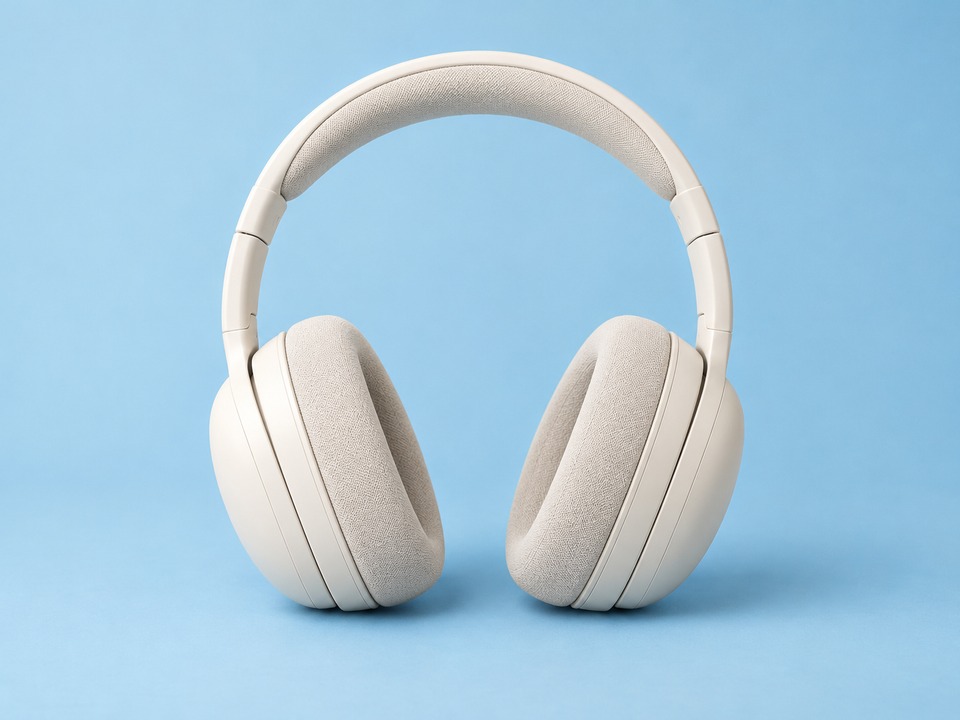
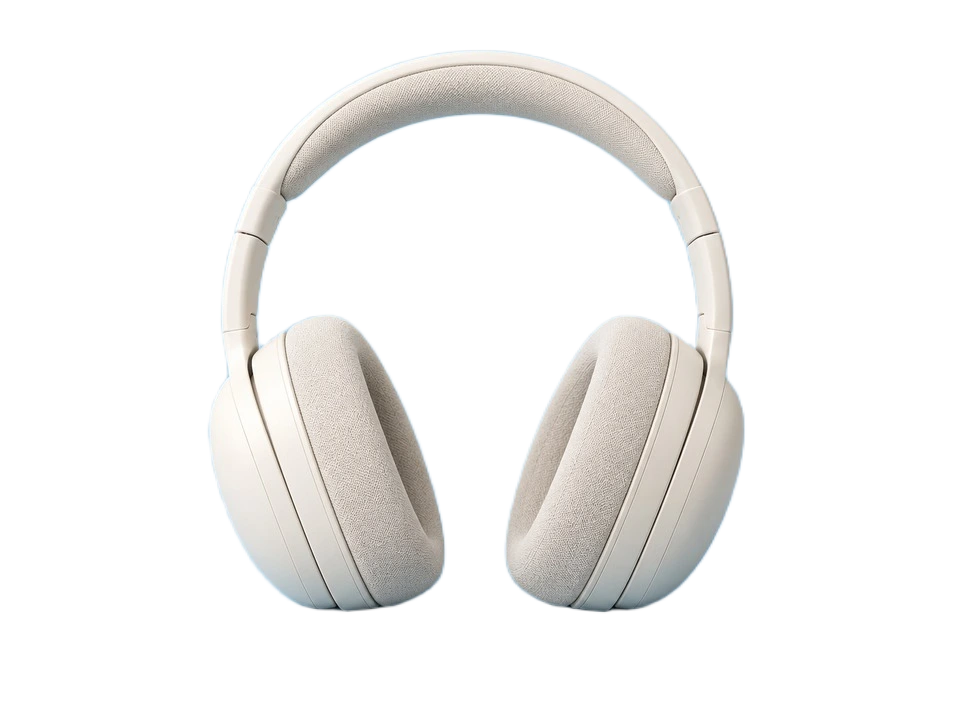
상품 사진: 상품을 분리해 카탈로그 배경을 통일하세요.
LocalRemove
피사체만 남기고 투명 PNG로 저장하세요. 사진은 내 기기에서만 처리돼요.
무료 · 가입 불필요 · 원본 크기 PNG
사진을 끌어 놓거나 붙여넣어도 돼요
PNG · JPEG · WebP
워터마크 제거와 배경 제거는 하루 3회의 성공한 처리를 공유합니다. 실패, 취소, 수동 보정 및 다운로드는 차감되지 않습니다.
사진이 없나요? 예시로 체험하세요
PNG, JPEG 또는 WebP · 최대 25 MiB, 2,400만 화소, 한 변 8192픽셀
처음에는 GPU용 약 98 MB 또는 CPU용 약 192 MB 모델을 다운로드합니다. 로딩과 처리를 구분해 표시하며 페이지가 열려 있는 동안 모델을 재사용합니다.
처음 사용할 때 AI 모델을 내려받을 수 있습니다(GPU 약 98 MB, CPU 약 192 MB). 페이지를 열어 두면 모델을 재사용합니다.
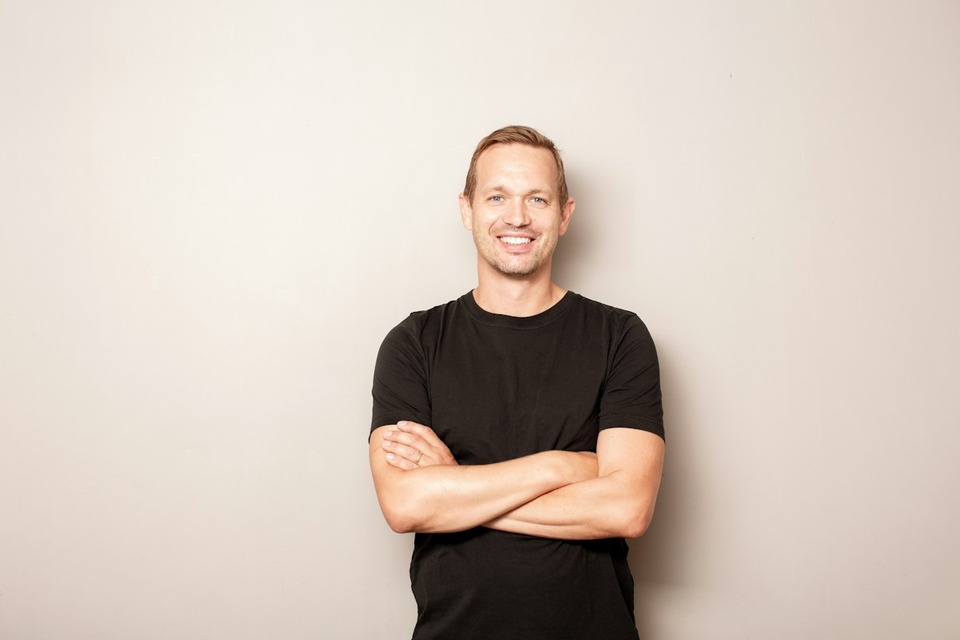
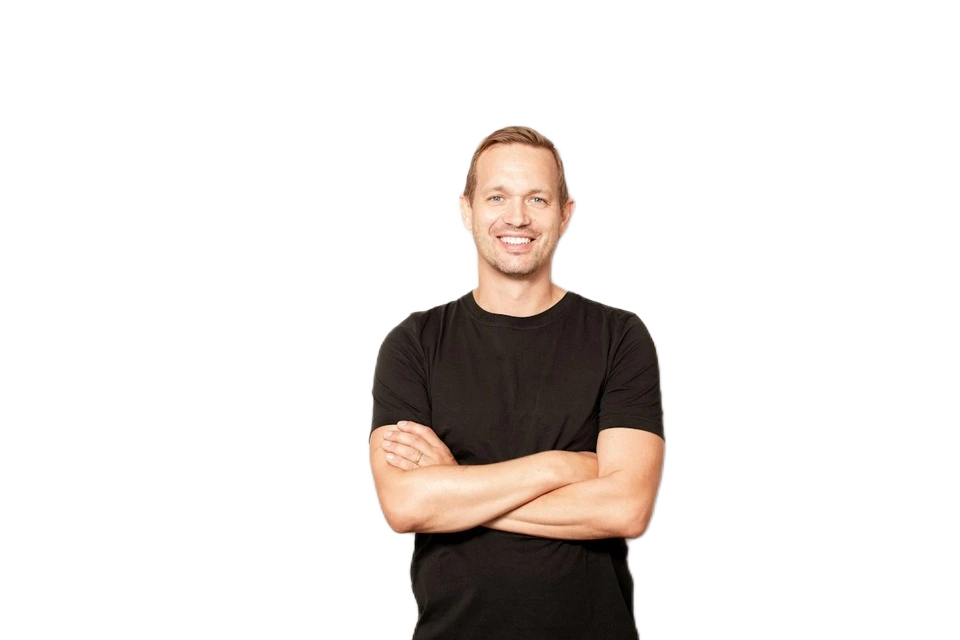
사진 업로드 없음
사진을 업로드하지 않고 기기 안에서 처리해요.
회원가입 불필요
사진이나 예시로 바로 시작하세요. 가입은 필요 없어요.
원본 크기 PNG
원본 크기를 유지한 투명 PNG를 디자인에 사용하세요.
기기 내 모델로 만든 실제 결과예요. 예시를 바꿔 가며 중요한 부분을 확인하세요.
53 개 예시
상품 · 1 / 21AI 생성 원본
작업 프로세스
피사체가 뚜렷한 사진을 선택하거나 끌어 놓으세요.
기기의 AI가 피사체와 배경을 분리할 때까지 기다리세요.
PNG를 다운로드하거나 Studio에서 계속 편집하세요.
활용 분야
브라우저에서 사진 배경을 지우고 피사체만 남기세요. 투명 PNG를 저장하거나 Studio에서 편집을 이어갈 수 있습니다. 사진은 기기 안에서 처리됩니다.
상품 사진: 상품을 분리해 카탈로그 배경을 통일하세요.
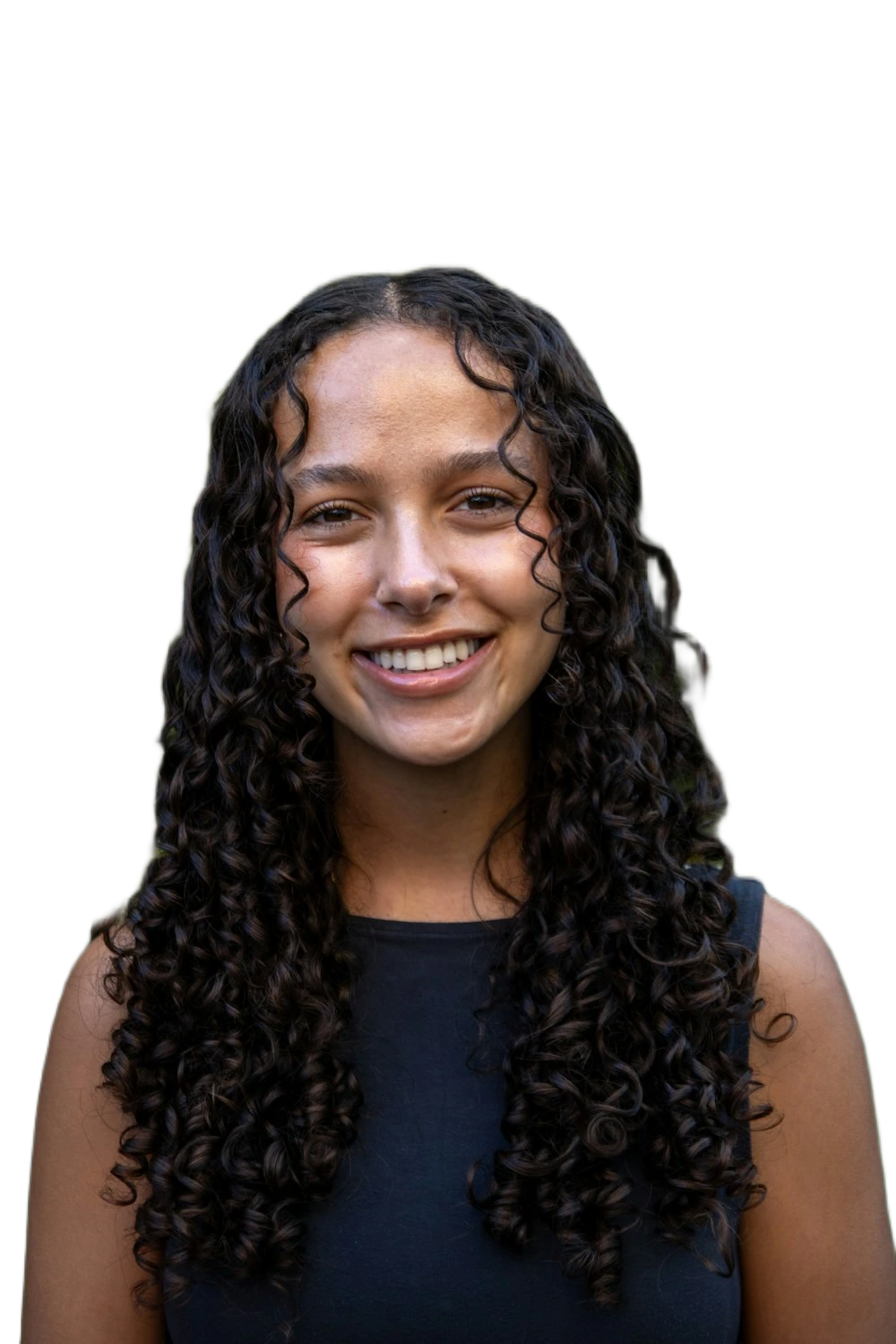
프로필 사진: 인물은 남기고 주변의 방해 요소를 없애세요.
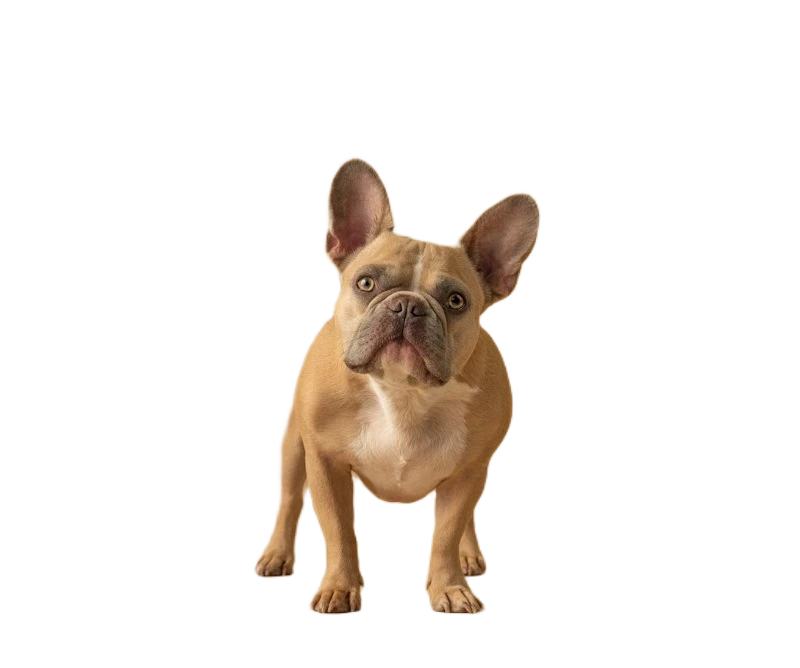
반려동물 사진: 분리한 뒤 확대해 털과 수염을 확인하세요.
사람, 상품, 반려동물 사진에서 피사체가 선명할수록 결과를 확인하기 쉽습니다. 다운로드 전에 가장자리를 살펴보세요.
원본에 없는 머리카락이나 상품 가장자리는 복원되지 않습니다.
복잡한 부분은 지워지거나 남을 수 있습니다. PNG 크기와 AI 가장자리 분석 해상도는 다릅니다.
체크무늬에서는 안 보이던 밝은 테두리나 어두운 잔상이 보일 수 있습니다.
Studio에서 결과를 열어 남은 배경을 칠해 지우거나 원본에서 잘못 지워진 부분을 복원할 수 있습니다. 투명, 흰색 또는 원하는 배경색으로 저장하며 Studio의 실행 취소와 기록을 함께 사용합니다.
사진 선택자주 묻는 질문 (FAQ)
아니요. 사진 픽셀은 브라우저의 Worker에서 처리됩니다. 네트워크는 AI 실행 환경과 모델 다운로드에 사용되며 사진은 전송되지 않습니다.
첫 사용 시 모델과 실행 환경을 받으려면 인터넷이 필요합니다. 캐시가 이후 다운로드를 줄일 수 있지만 완전한 오프라인 사용은 보장되지 않습니다.
사진에 따라 다릅니다. 가는 머리카락, 유리와 복잡한 배경은 어려울 수 있습니다. 모델은 512픽셀로 처리하며 PNG는 원본 크기로 저장됩니다.
Studio에서 결과를 열어 남은 배경을 칠해 지우거나 원본에서 잘못 지워진 부분을 복원할 수 있습니다. 투명, 흰색 또는 원하는 배경색으로 저장하며 Studio의 실행 취소와 기록을 함께 사용합니다.
지우기 또는 복원을 선택하고 이미지에 칠하세요. 손을 떼면 적용되며 획마다 실행 취소할 수 있습니다. 배경색은 미리보기와 저장에만 적용됩니다.
네. Studio에서 투명, 흰색 또는 직접 고른 배경색을 사용할 수 있으며 편집용 투명 이미지는 유지됩니다. 실행 취소는 선택 영역 편집에 적용되고 배경색은 별도의 미리보기 및 저장 설정입니다.
PNG, JPEG 또는 WebP · 최대 25 MiB, 2,400만 화소, 한 변 8192픽셀
배경 제거는 피사체와 주변을 분리합니다. 사진 안의 글자나 워터마크를 지우려면 Studio의 기존 워터마크 도구로 해당 영역을 칠한 뒤 처리하세요.