
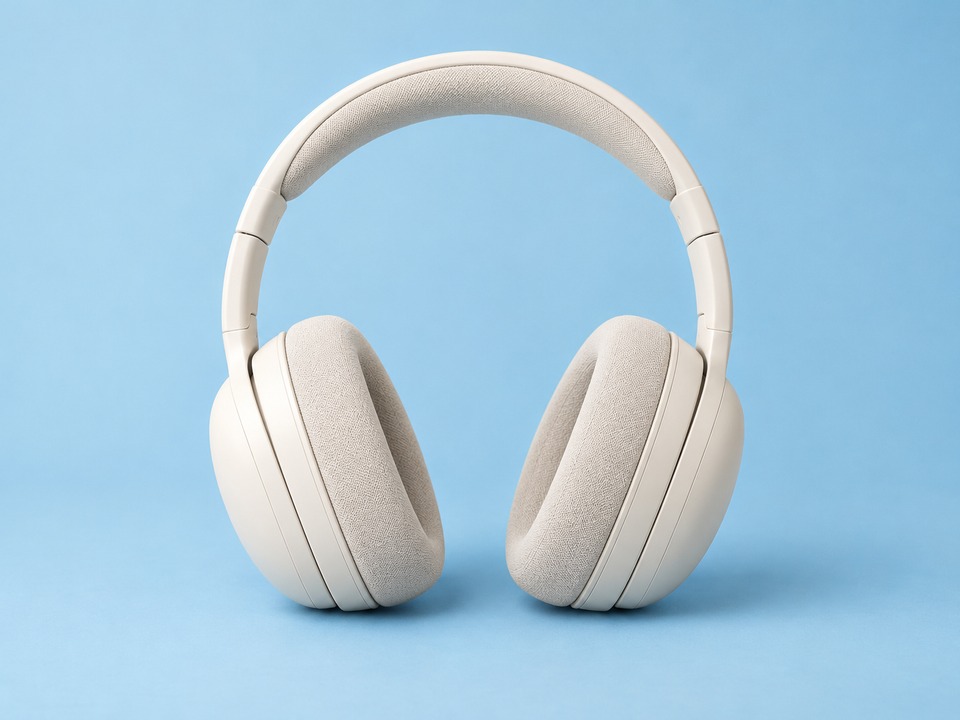
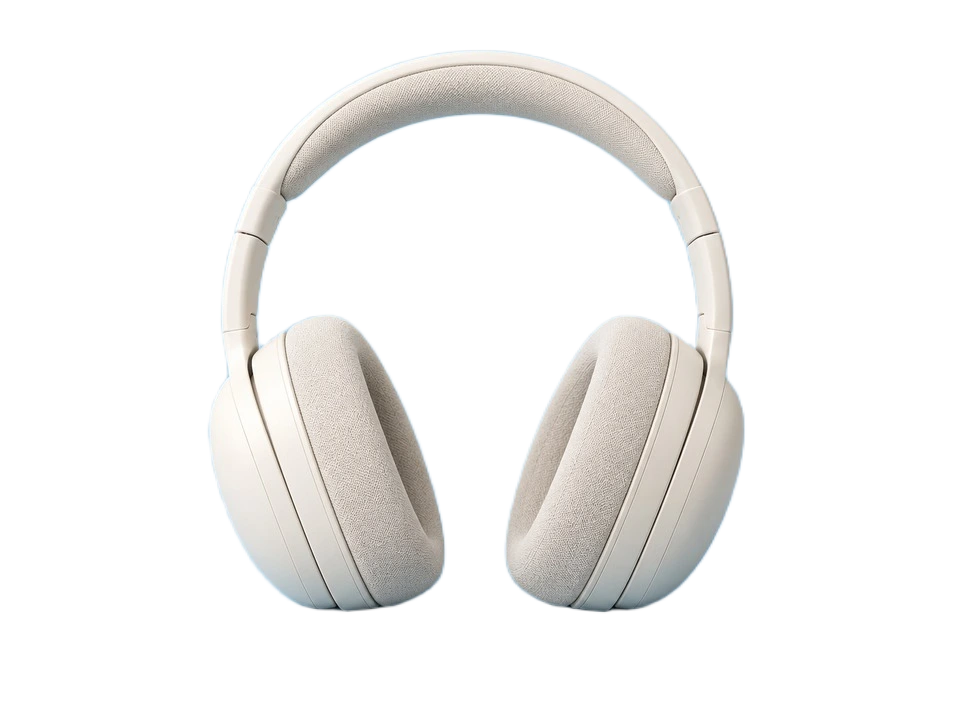
Productos: aísla el artículo para un catálogo con fondos uniformes.
LocalRemove
Conserva el protagonista y descarga un PNG transparente. Tus fotos se quedan en tu dispositivo.
Gratis · Sin registro · PNG a tamaño original
o arrastra o pega una foto
PNG · JPEG · WebP
Eliminar marcas de agua y fondos comparte 3 procesos exitosos al día. Los fallos, las cancelaciones, los retoques manuales y las descargas no cuentan.
¿Sin foto a mano? Prueba un ejemplo
PNG, JPEG o WebP · Hasta 25 MiB, 24 megapíxeles y 8192 píxeles por lado
La primera vez se descargan unos 98 MB con GPU o 192 MB con CPU. La carga y el procesamiento se muestran por separado. El modelo se reutiliza mientras la página sigue abierta.
El primer uso puede descargar un modelo de IA (unos 98 MB con GPU o 192 MB con CPU). Se reutiliza mientras mantengas abierta la página.
Fotos privadas
Tus fotos se procesan en tu dispositivo, sin subirlas.
Sin crear una cuenta
Empieza con tu foto o prueba un ejemplo. Sin registro.
PNG al tamaño original
Conserva las dimensiones originales y usa el recorte en tus diseños.
Resultados reales de nuestro modelo local. Explora los ejemplos y revisa los detalles que te importan.
53 ejemplos
Productos · 1 / 21Original generado con IA
Flujo de trabajo
Elige o arrastra una foto con el sujeto bien definido.
Espera a que la IA local separe el sujeto del fondo.
Descarga el PNG o sigue editando el resultado en Studio.
Casos de uso
Elimina el fondo de fotos gratis en el navegador. Descarga un PNG transparente o edita en Studio. Sin registro ni subida: la foto queda en tu dispositivo.
Productos: aísla el artículo para un catálogo con fondos uniformes.
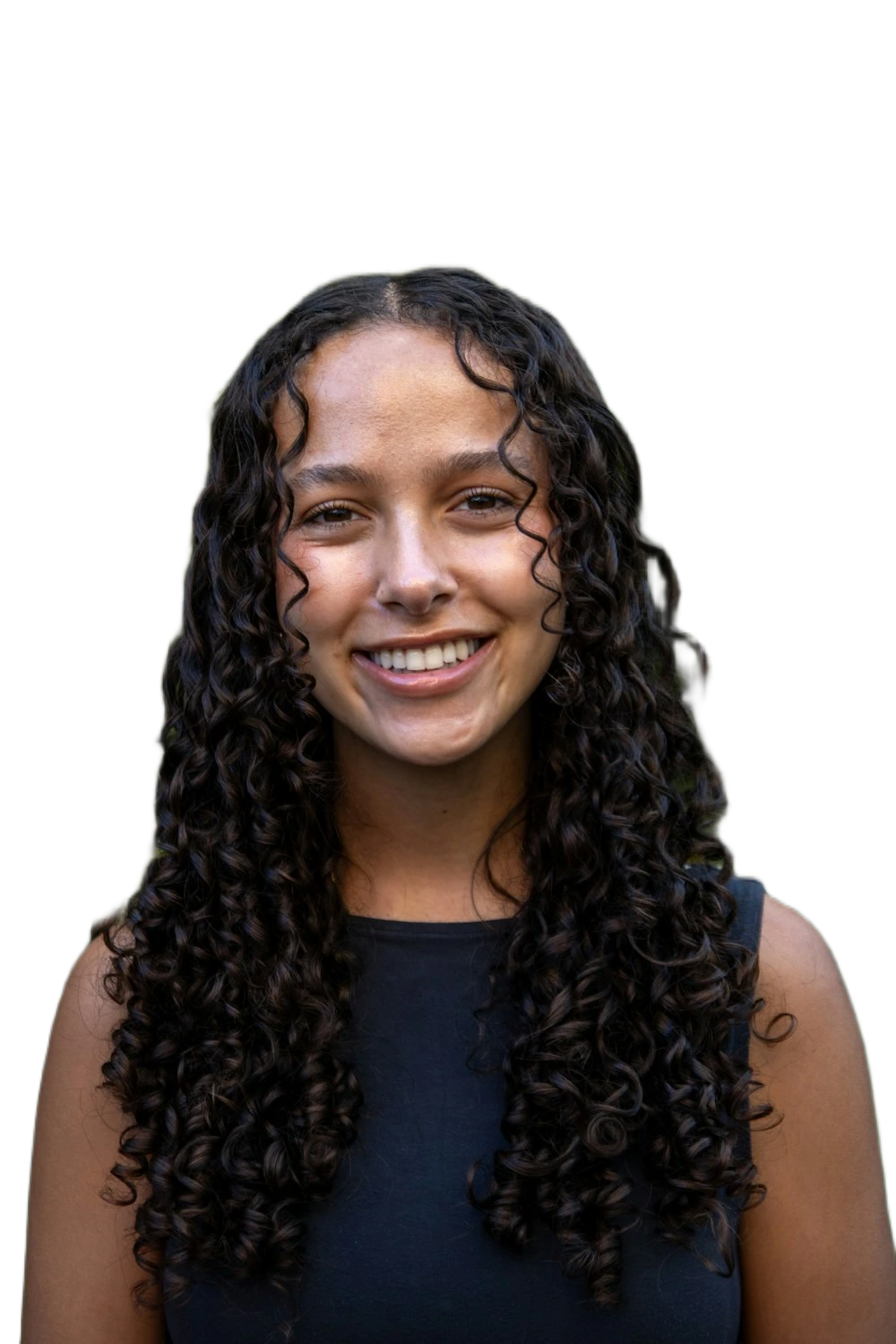
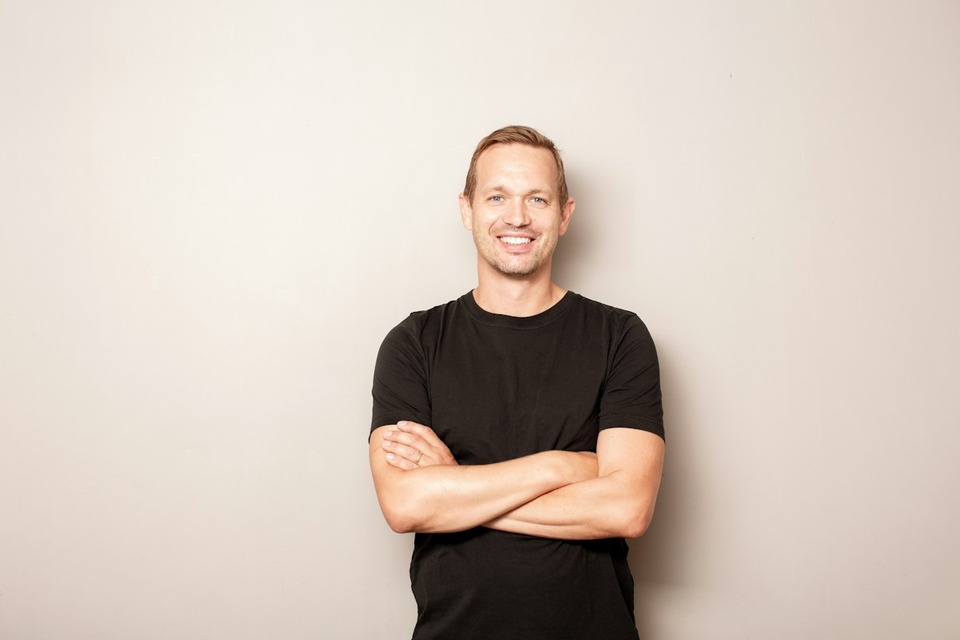
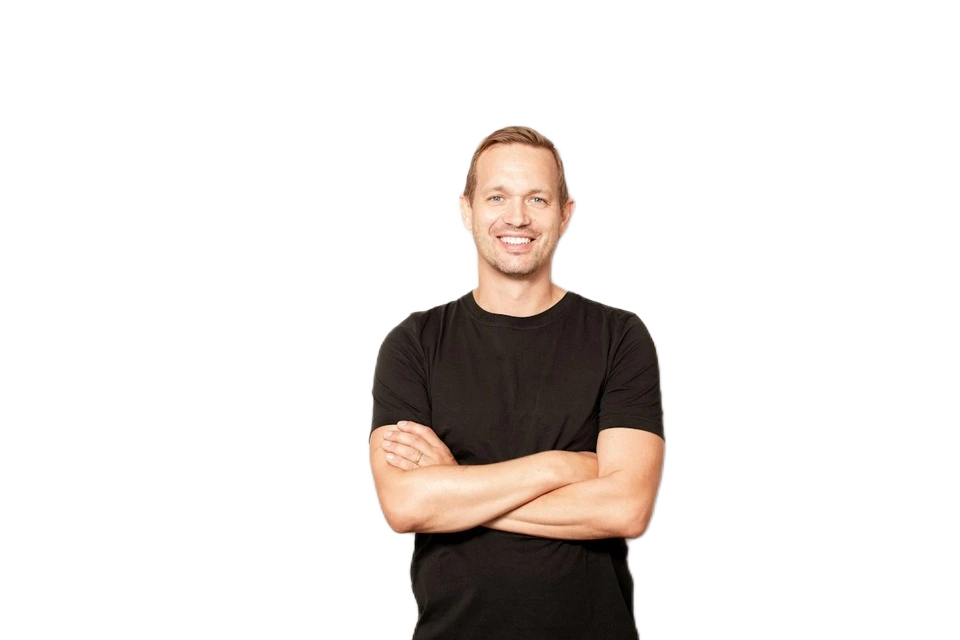
Fotos de perfil: conserva a la persona y elimina las distracciones.
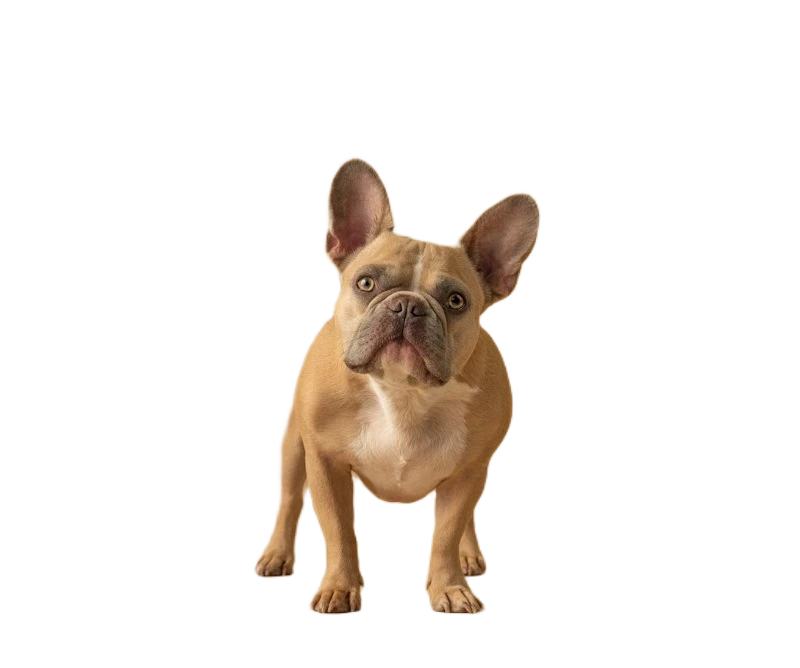
Mascotas: separa a tu mascota y revisa de cerca el pelo y los bigotes.
Una foto nítida facilita separar personas, productos y mascotas. Comprueba el resultado antes de descargar el PNG y revisa las zonas más difíciles.
Evita recortar pelo, orejas o bordes en la imagen original. La herramienta no recupera lo que falta.
Cristales, reflejos y detalles pequeños pueden perderse. El PNG mantiene las dimensiones originales, no la resolución del análisis de bordes.
Un halo puede ser invisible sobre el tablero transparente. Prueba varios colores antes de guardar.
Abre el resultado en Studio. Pinta para borrar fondo sobrante o recuperar zonas de la foto original. Exporta con fondo transparente, blanco o personalizado. Los cambios comparten deshacer e historial de Studio.
Elegir imagenPreguntas frecuentes
No. Los píxeles se procesan en un worker del navegador. La conexión descarga el entorno de IA y el modelo, no envía tu foto.
El primer uso necesita internet para descargar el modelo y el entorno. La caché puede reducir las descargas posteriores, pero no garantiza el uso totalmente sin conexión.
Depende de la foto. El pelo fino, el vidrio y los fondos complejos pueden dar resultados imperfectos. El modelo trabaja a 512 píxeles; el PNG conserva las dimensiones originales.
Abre el resultado en Studio. Pinta para borrar fondo sobrante o recuperar zonas de la foto original. Exporta con fondo transparente, blanco o personalizado. Los cambios comparten deshacer e historial de Studio.
Elige Borrar o Restaurar y pinta en la imagen. Cada trazo se aplica al soltar y se puede deshacer. El fondo solo afecta a la vista previa y la exportación.
Sí. En Studio puedes elegir fondo transparente, blanco o personalizado sin aplanar el recorte editable. Deshacer revierte las ediciones de selección; el fondo es un ajuste independiente de vista previa y exportación.
PNG, JPEG o WebP · Hasta 25 MiB, 24 megapíxeles y 8192 píxeles por lado
Quitar el fondo separa el sujeto de su entorno. Para borrar texto o una marca de agua dentro de la imagen, usa la herramienta de marcas de agua de Studio y pinta la zona concreta.