
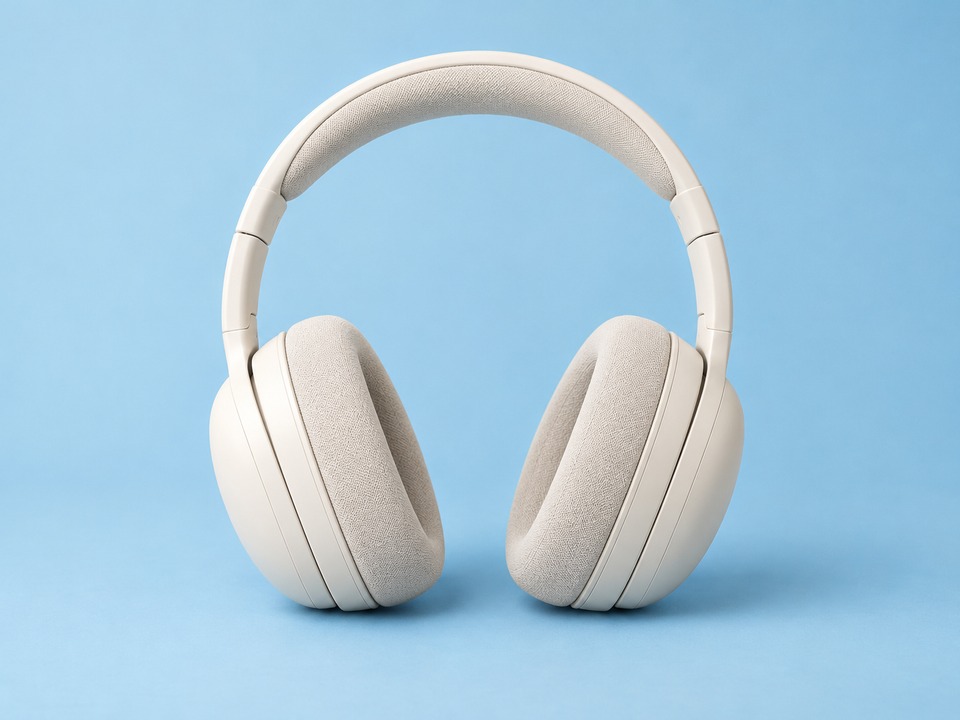
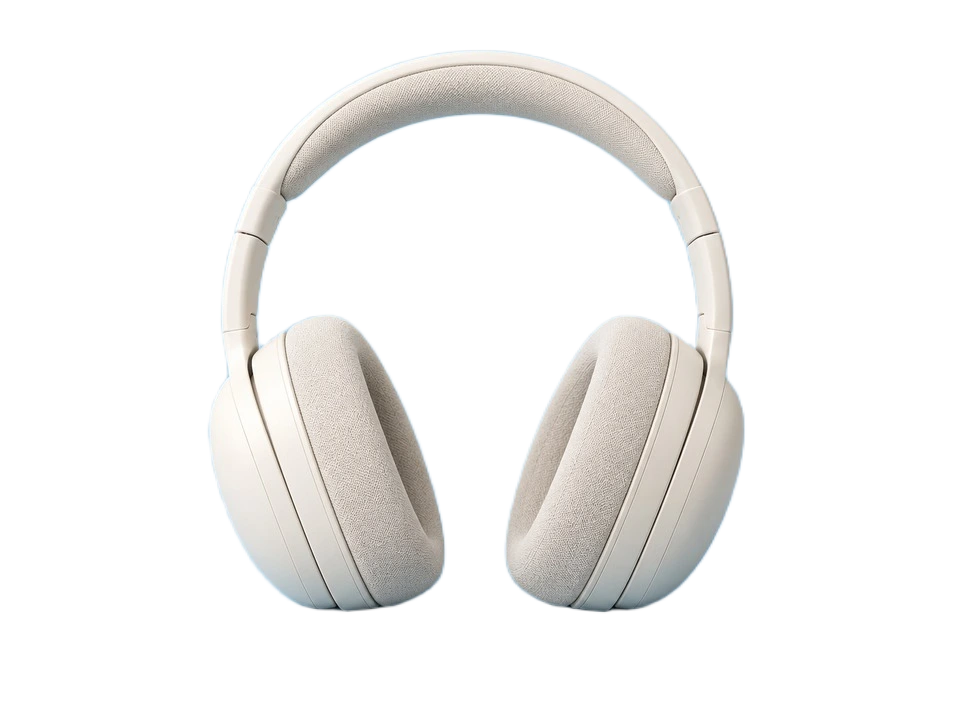
商品照:分離商品,統一型錄圖片的底色。
LocalRemove
保留主體,下載透明 PNG。照片始終留在你的裝置上。
免費使用 · 免註冊 · 原尺寸 PNG
也能拖曳或貼上照片
PNG · JPEG · WebP
去浮水印和去背每天共用 3 次成功處理額度。失敗、取消、手動精修和下載不扣次數。
手邊沒有照片?用範例試試
PNG、JPEG 或 WebP · 最大 25 MiB、2400 萬像素,單邊不超過 8192 像素
首次使用需下載模型:GPU 版約 98 MB,CPU 版約 192 MB。載入與處理分開顯示;頁面保持開啟時,後續照片會重用模型。
首次處理可能需下載 AI 模型(GPU 約 98 MB、CPU 約 192 MB)。頁面保持開啟時,後續照片可重複使用模型。
照片不上傳
所有處理在本機完成,照片始終留在你的裝置上。
免註冊
開啟即可使用,無需建立帳號。
原尺寸 PNG
保留原圖尺寸,透明 PNG 可直接用於設計與排版。
這些都是本站本機模型的實際結果。切換範例,看看你在意的細節。
53 張範例
商品 · 1 / 21AI 生成原圖
使用流程
選擇或拖入一張主體清楚的照片。
等待本機 AI 自動分離主體與背景。
下載透明 PNG,或繼續在 Studio 編輯結果。
使用場景
在瀏覽器中自動去背,保留主體並下載透明 PNG,也能繼續在 Studio 編輯。照片在你的裝置上處理,不必上傳。
商品照:分離商品,統一型錄圖片的底色。
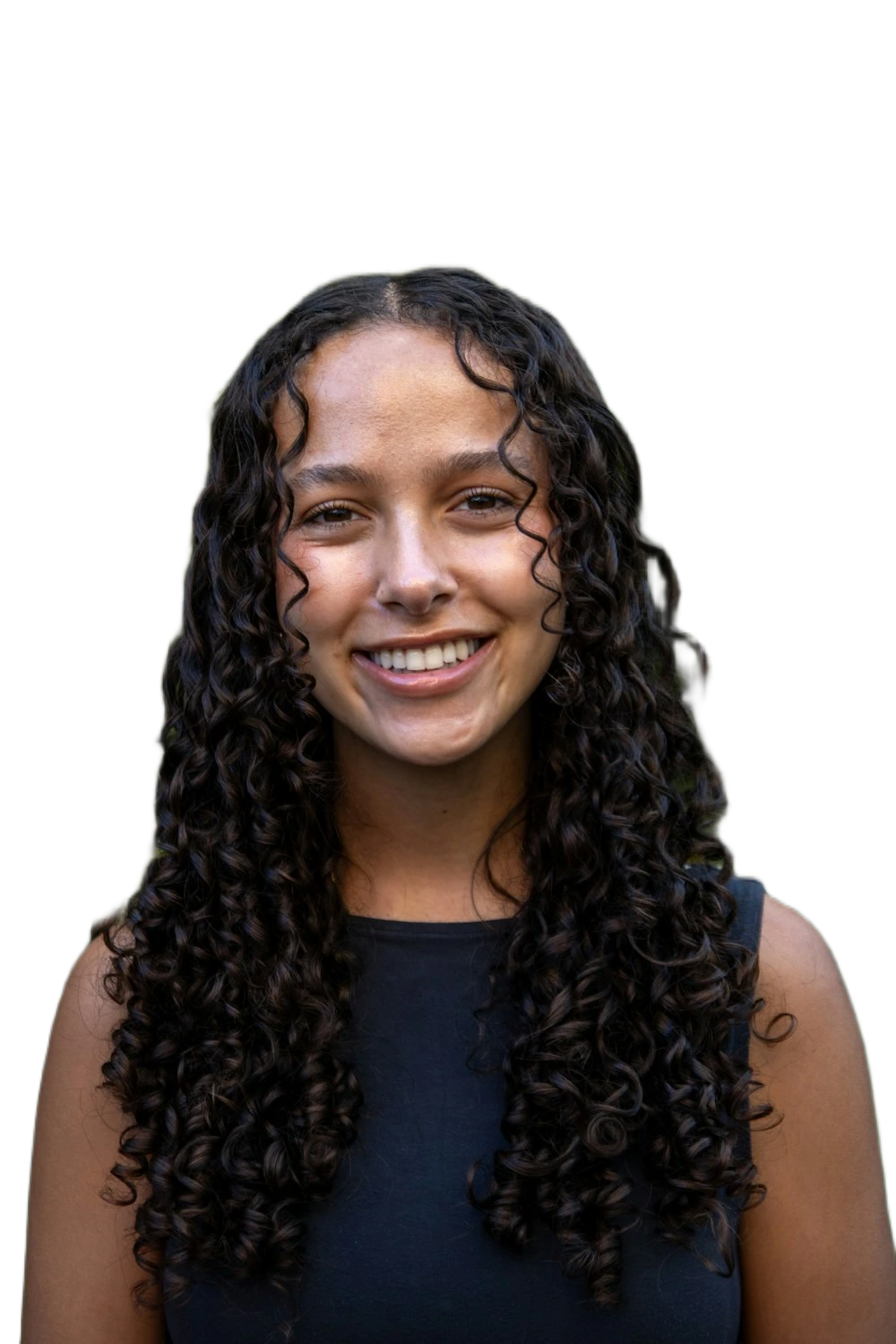
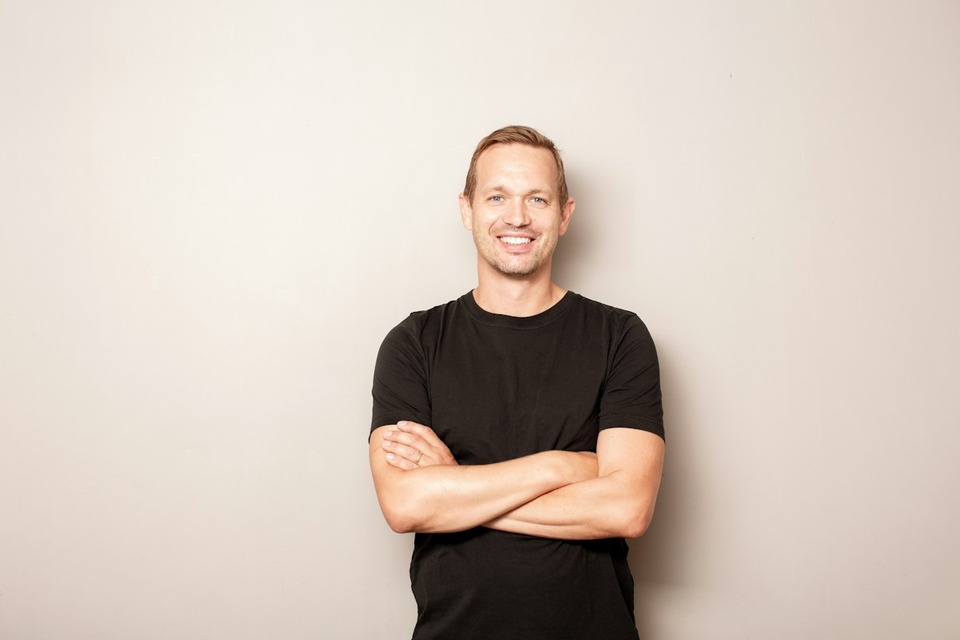
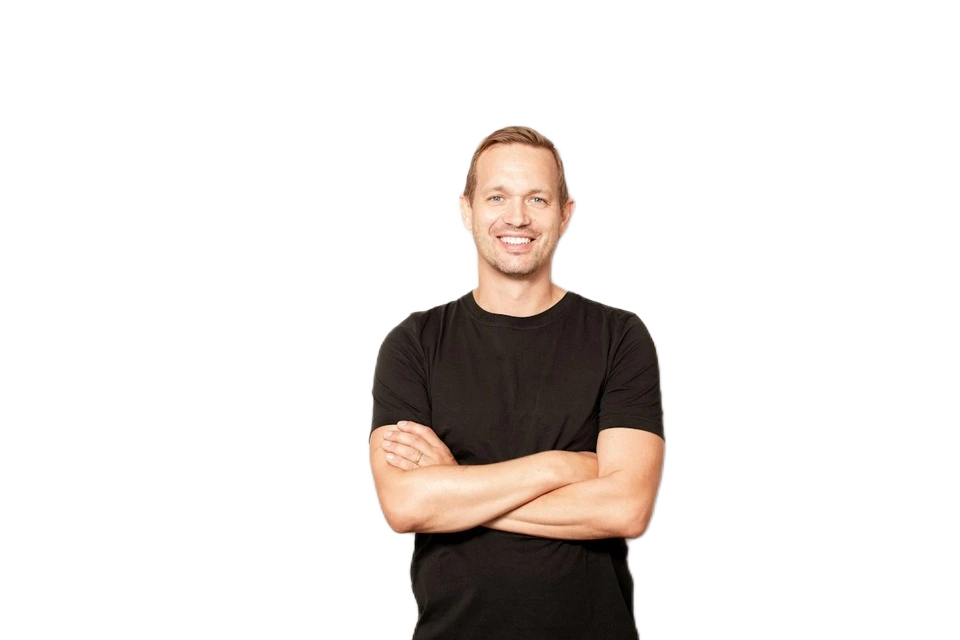
頭像:保留人物,去掉干擾視線的環境。
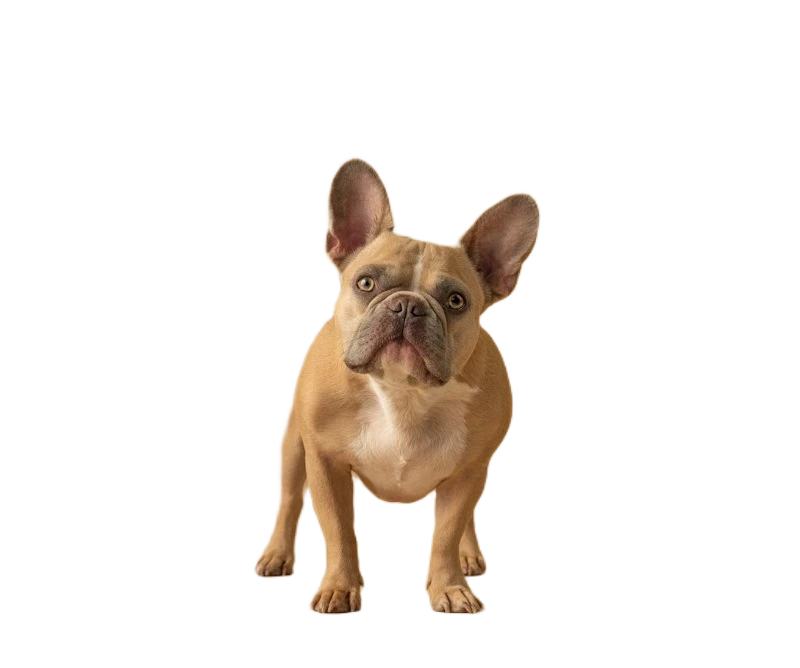
寵物照片:分離寵物後,放大檢查毛髮與鬍鬚。
人物、商品、寵物與圖形都能嘗試自動去背。選擇清晰的照片、檢查輪廓並適度修整,有助於判斷結果是否適合實際使用。
盡量讓頭髮、耳朵及商品完整入鏡。模糊或被裁切的細節無法靠去背還原。
這些區域容易出現殘留或缺口。輸出保留原圖尺寸,但模型使用較低解析度推論,請放大檢查。
棋盤底色不容易顯示所有光暈。切換預覽底色,再決定要下載透明或帶底色的 PNG。
常見問題
不會。影像像素在瀏覽器的 Worker 中處理,網路請求只用來下載執行環境與模型,不會傳送照片。
首次使用需要連網下載執行環境與模型。瀏覽器快取能減少後續下載,但無法保證始終完全離線可用。
效果取決於照片,細髮絲、玻璃與複雜背景可能處理不理想。模型以 512 像素推論,匯出 PNG 保留原圖尺寸。
結果會在 Studio 中開啟。塗抹多餘背景後擦除,或從原圖還原誤刪區域,也能選擇透明、白色或自訂底色匯出。修改共用 Studio 的復原與歷史記錄。
先選擇擦除或還原,再在圖片上塗抹。放開後生效,每一筆都能復原;底色只影響預覽與匯出。
可以。在 Studio 選擇透明、白色或自訂匯出底色,不會將底色壓進可編輯的透明遮罩。復原針對選區修改,底色是獨立的預覽與匯出設定。
PNG、JPEG 或 WebP · 最大 25 MiB、2400 萬像素,單邊不超過 8192 像素
去背用來分離主體與周圍環境。若要移除圖片內的文字或浮水印,請使用 Studio 原有的去浮水印工具,塗抹指定區域後處理。