
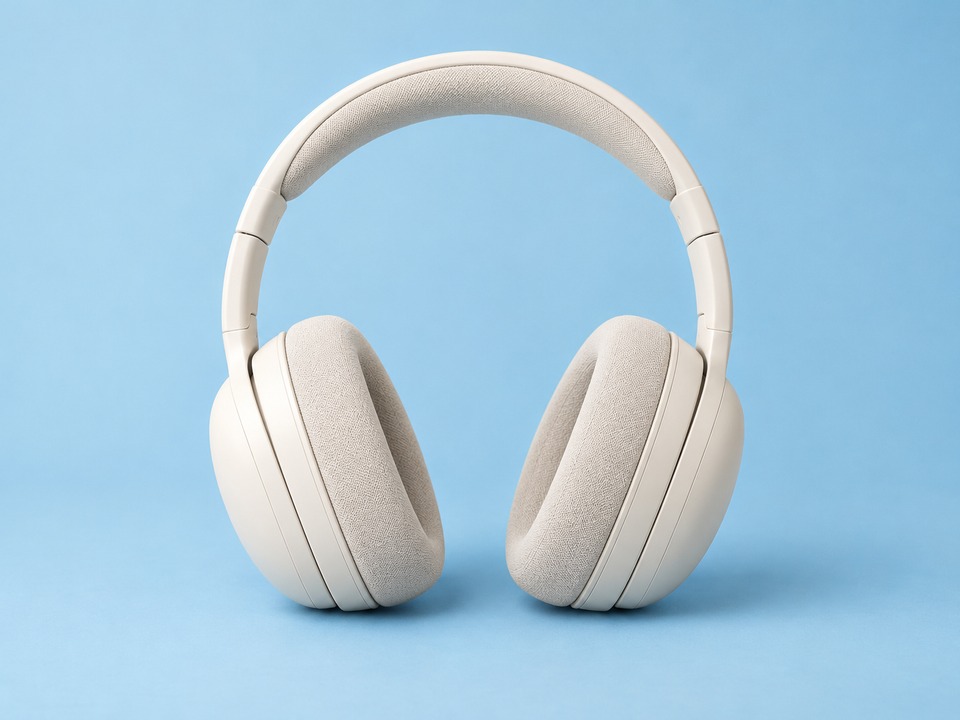
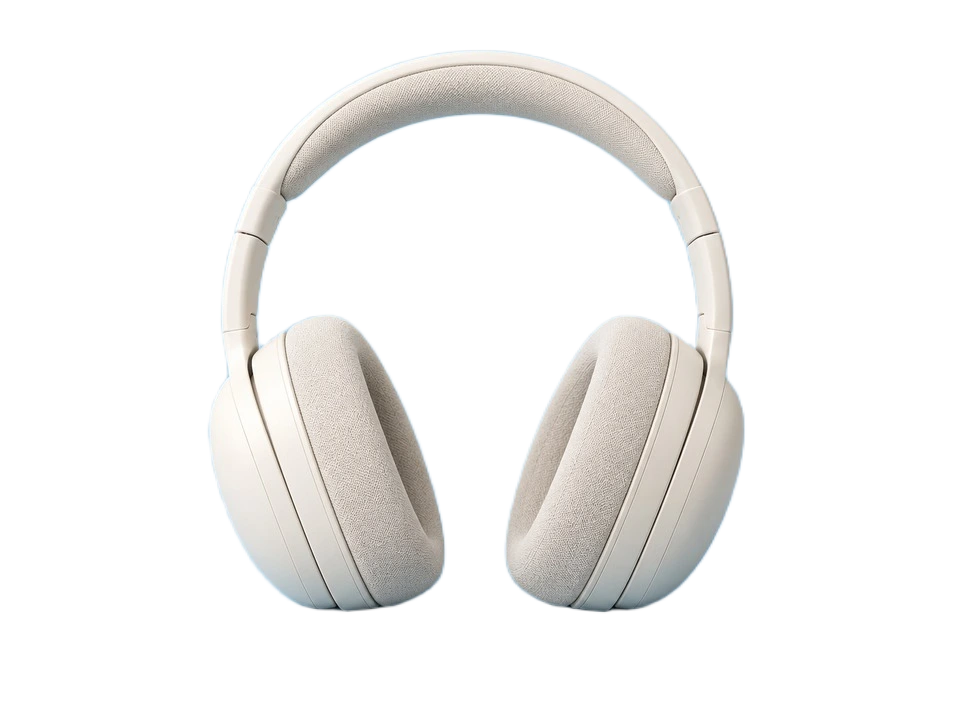
Productfoto’s: isoleer het artikel voor een consistente catalogusachtergrond.
LocalRemove
Behoud het onderwerp en download een transparante PNG. Je foto’s blijven op je apparaat.
Gratis · Geen account · PNG op origineel formaat
of sleep of plak een foto
PNG · JPEG · WebP
Watermerk- en achtergrondverwijdering delen dagelijks 3 geslaagde bewerkingen. Fouten, annuleringen, handmatige retouches en downloads tellen niet mee.
Geen foto bij de hand? Probeer een voorbeeld
PNG, JPEG of WebP · Maximaal 25 MiB, 24 megapixel en 8192 pixels per zijde
Bij het eerste gebruik wordt ongeveer 98 MB voor GPU of 192 MB voor CPU gedownload. Laden en verwerken worden apart getoond. Het model wordt hergebruikt zolang de pagina open blijft.
De eerste keer kan een AI-model worden gedownload (circa 98 MB op GPU of 192 MB op CPU). Het blijft beschikbaar zolang de pagina open is.
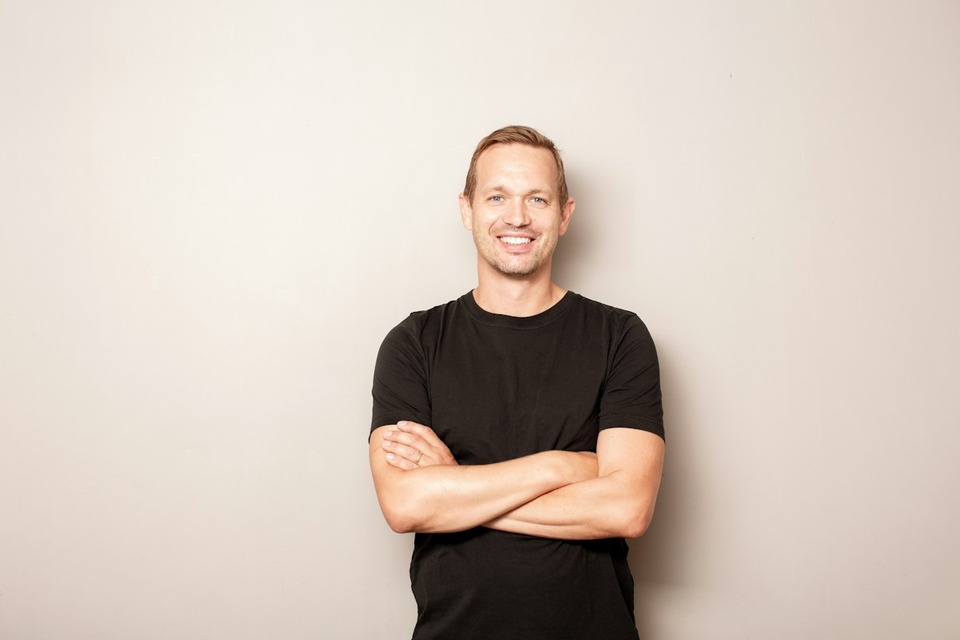
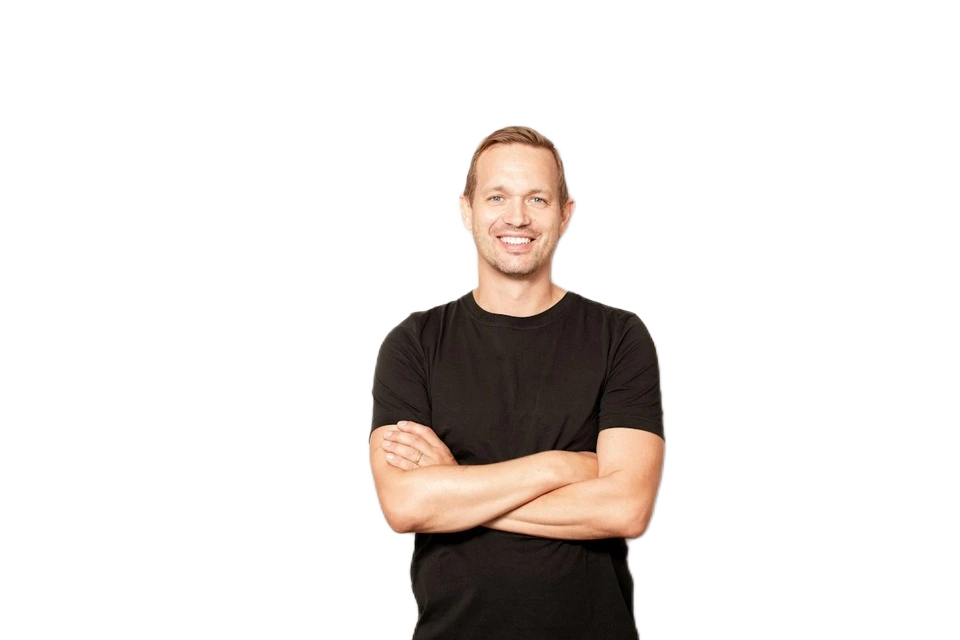
Foto’s blijven privé
Je foto’s worden op je apparaat verwerkt, zonder upload.
Geen account nodig
Begin met je foto of probeer een voorbeeld. Zonder registratie.
PNG op origineel formaat
Behoud de originele afmetingen en gebruik de PNG in je ontwerpen.
Echte resultaten van ons lokale model. Wissel van voorbeeld en bekijk de details die voor jou tellen.
53 voorbeelden
Producten · 1 / 21AI-gegenereerd origineel
Workflow
Kies of sleep een foto met een duidelijk onderwerp.
Wacht tot de lokale AI het onderwerp van de achtergrond scheidt.
Download de PNG of bewerk het resultaat verder in Studio.
Toepassingen
Verwijder de achtergrond in je browser. Bewaar het onderwerp als transparante PNG of bewerk het verder in Studio. Je foto blijft op je apparaat.
Productfoto’s: isoleer het artikel voor een consistente catalogusachtergrond.
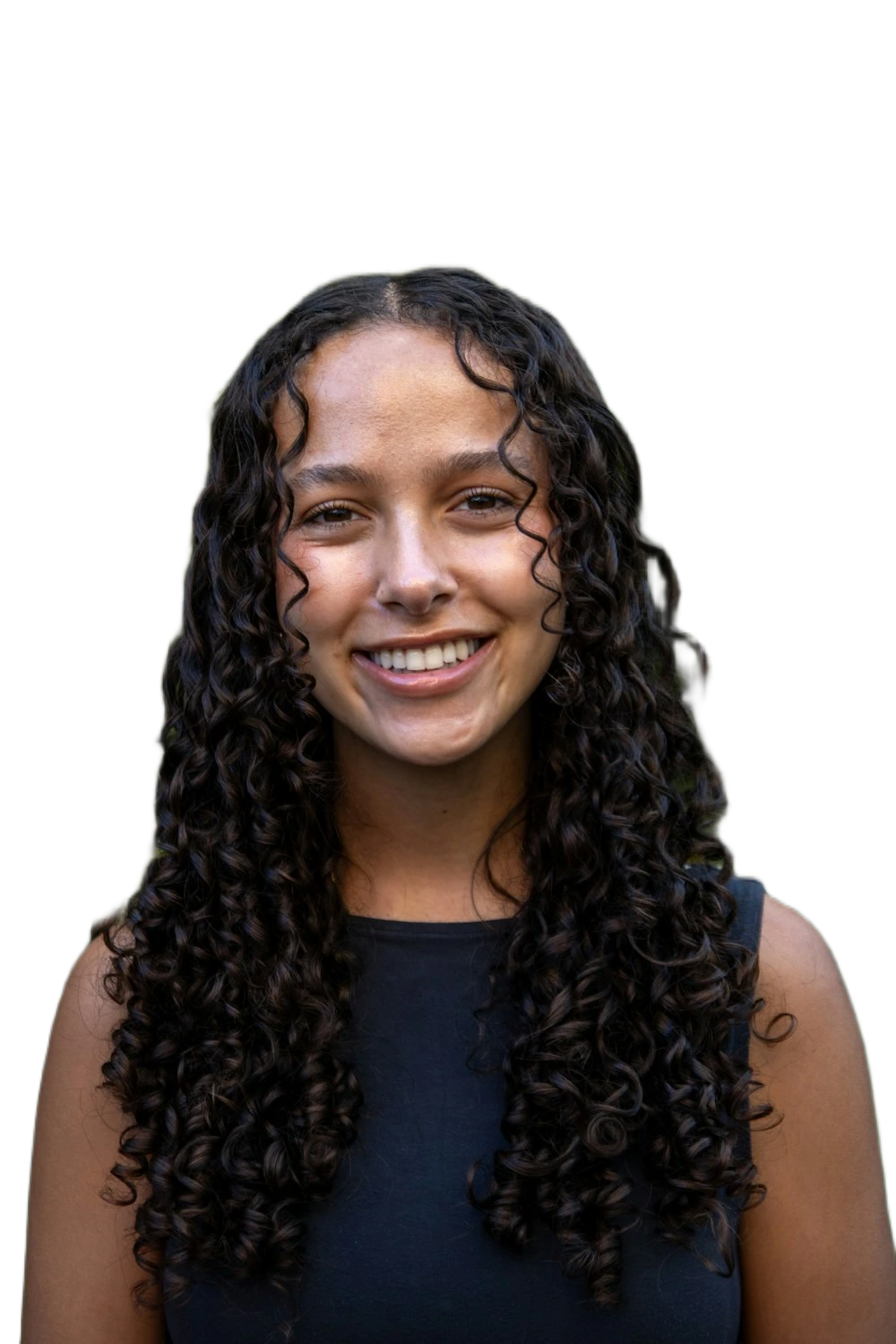
Profielfoto’s: behoud de persoon zonder afleidende omgeving.
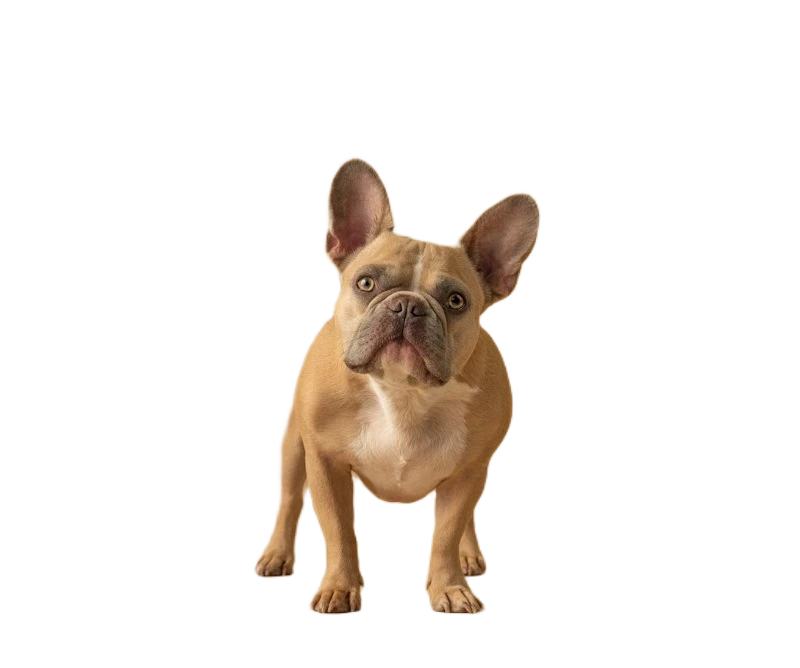
Huisdieren: zoom na het uitsnijden in op vacht en snorharen.
Een duidelijke foto met het hele onderwerp helpt bij het verwijderen van de achtergrond. Controleer de randen voordat je de PNG opslaat.
Afgesneden haren of delen van een voorwerp kunnen niet worden teruggehaald.
Dunne details en reflecties kunnen misgaan. De afmetingen van de PNG zeggen niets over de nauwkeurigheid van de randdetectie.
Zo worden lichte en donkere randjes zichtbaar die op een schaakbord wegvallen.
Open het resultaat in Studio om overgebleven achtergrond te wissen of delen uit de originele foto te herstellen. Exporteer transparant, wit of met een eigen achtergrondkleur, met dezelfde geschiedenis en ongedaan maken.
Afbeelding kiezenFAQ
Nee. Pixels worden in een browserworker verwerkt. Het netwerk downloadt de AI-omgeving en het model, niet je foto.
De eerste download van model en omgeving vereist internet. De cache kan latere downloads beperken, maar volledig offline gebruik is niet gegarandeerd.
Dat hangt van de foto af. Fijne haren, glas en drukke achtergronden zijn lastig. Het model werkt op 512 pixels; de PNG behoudt de oorspronkelijke afmetingen.
Open het resultaat in Studio om overgebleven achtergrond te wissen of delen uit de originele foto te herstellen. Exporteer transparant, wit of met een eigen achtergrondkleur, met dezelfde geschiedenis en ongedaan maken.
Kies Wissen of Herstellen en schilder op de foto. Elke streek wordt toegepast bij loslaten en kan ongedaan worden gemaakt. De achtergrondkleur geldt alleen voor voorbeeld en export.
Ja. Kies in Studio transparant, wit of een eigen kleur zonder de bewerkbare transparantie samen te voegen. Ongedaan maken geldt voor selectiebewerkingen; de achtergrondkleur is een aparte voorbeeld- en exportinstelling.
PNG, JPEG of WebP · Maximaal 25 MiB, 24 megapixel en 8192 pixels per zijde
Achtergrond verwijderen scheidt het onderwerp van zijn omgeving. Voor tekst of watermerken in de afbeelding gebruik je het bestaande watermerktool in Studio en markeer je het specifieke gebied.