
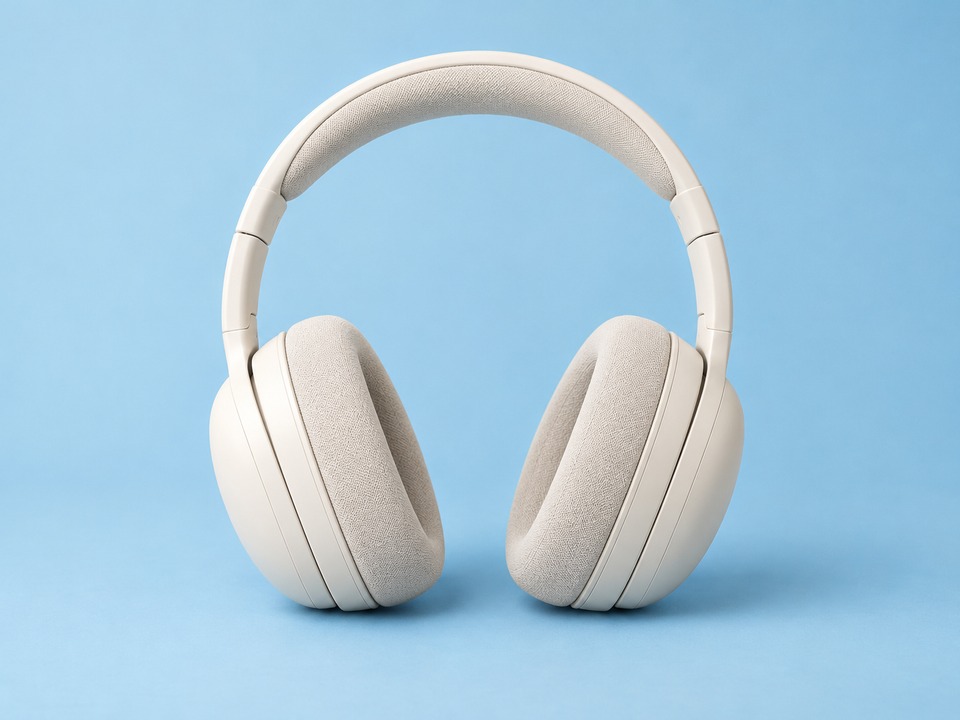
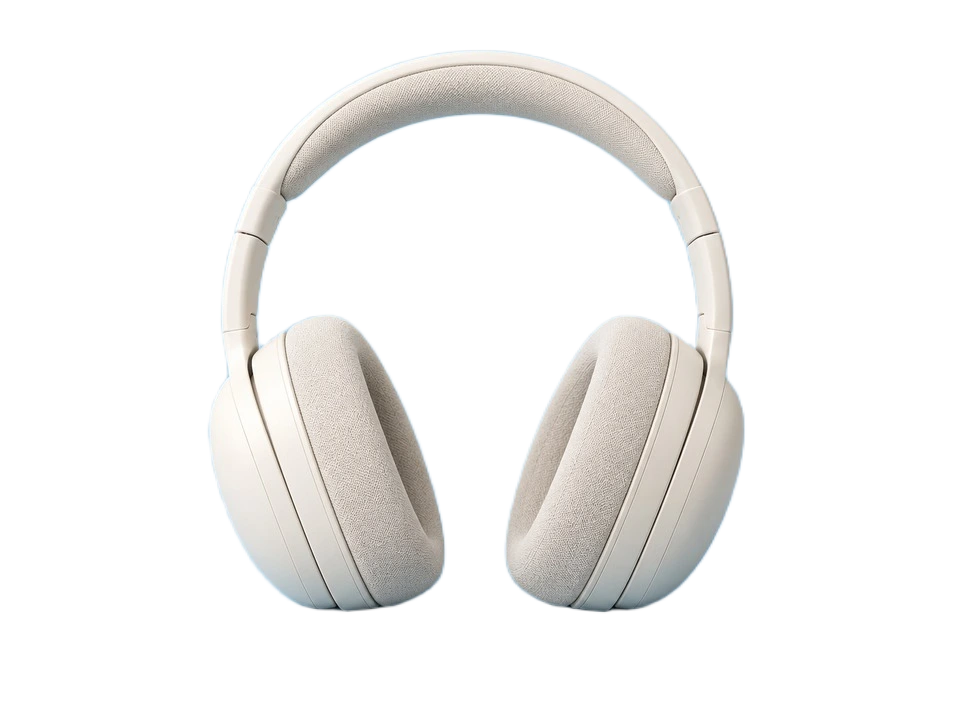
Foto prodotto: isola gli articoli per uniformare gli sfondi del catalogo.
LocalRemove
Conserva il soggetto e scarica un PNG trasparente. Le foto restano sul tuo dispositivo.
Gratis · Senza registrazione · PNG originale
oppure trascina o incolla una foto
PNG · JPEG · WebP
La rimozione di filigrane e sfondi condivide 3 elaborazioni riuscite al giorno. Errori, annullamenti, ritocchi manuali e download non contano.
Non hai una foto? Prova un esempio
PNG, JPEG o WebP · Fino a 25 MiB, 24 megapixel e 8192 pixel per lato
Al primo utilizzo si scaricano circa 98 MB con GPU o 192 MB con CPU. Caricamento ed elaborazione sono distinti. Il modello viene riutilizzato finché la pagina resta aperta.
Al primo uso potrebbe servire scaricare il modello AI (circa 98 MB con GPU o 192 MB con CPU). Rimane pronto finché la pagina è aperta.
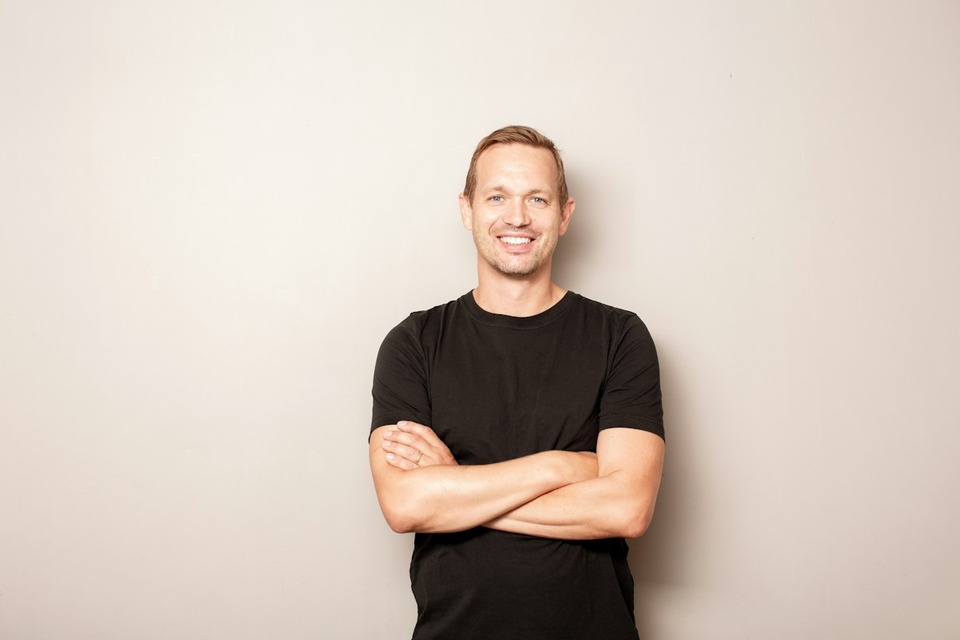
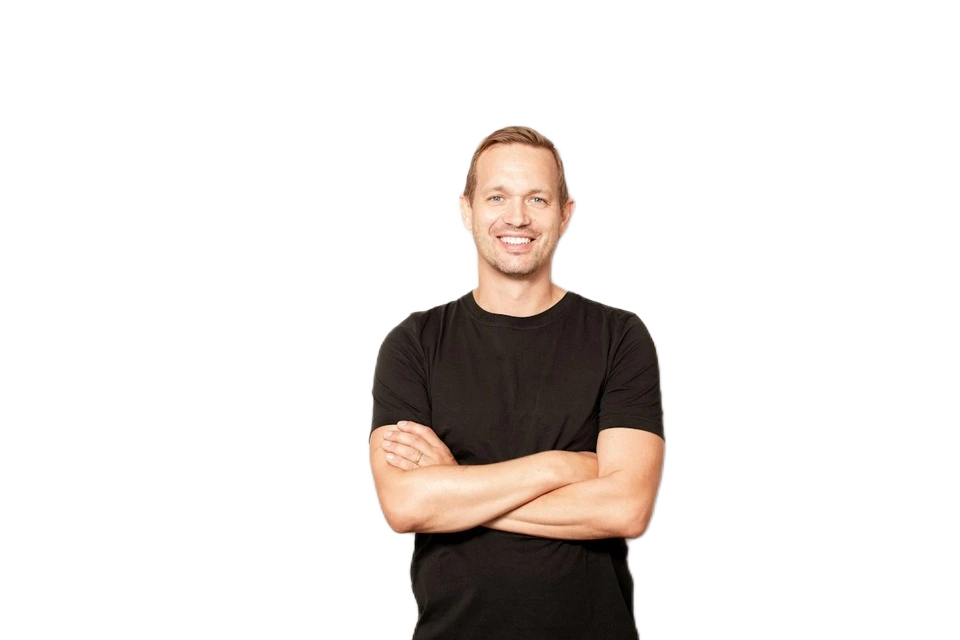
Foto private
Le foto vengono elaborate sul tuo dispositivo, senza caricarle.
Senza account
Inizia con una foto o prova un esempio. Senza registrazione.
PNG a dimensioni originali
Mantieni le dimensioni originali e usa il PNG nei tuoi progetti.
Risultati reali del nostro modello locale. Esplora gli esempi e controlla i dettagli che contano.
53 esempi
Prodotti · 1 / 21Originale generato con IA
Flusso di lavoro
Scegli o trascina una foto con un soggetto ben riconoscibile.
Attendi che l’IA locale separi il soggetto dallo sfondo.
Scarica il PNG o continua a modificare il risultato in Studio.
Casi d'uso
Elimina lo sfondo nel browser, conserva il soggetto e scarica un PNG trasparente. Puoi continuare in Studio. La foto viene elaborata sul tuo dispositivo.
Foto prodotto: isola gli articoli per uniformare gli sfondi del catalogo.
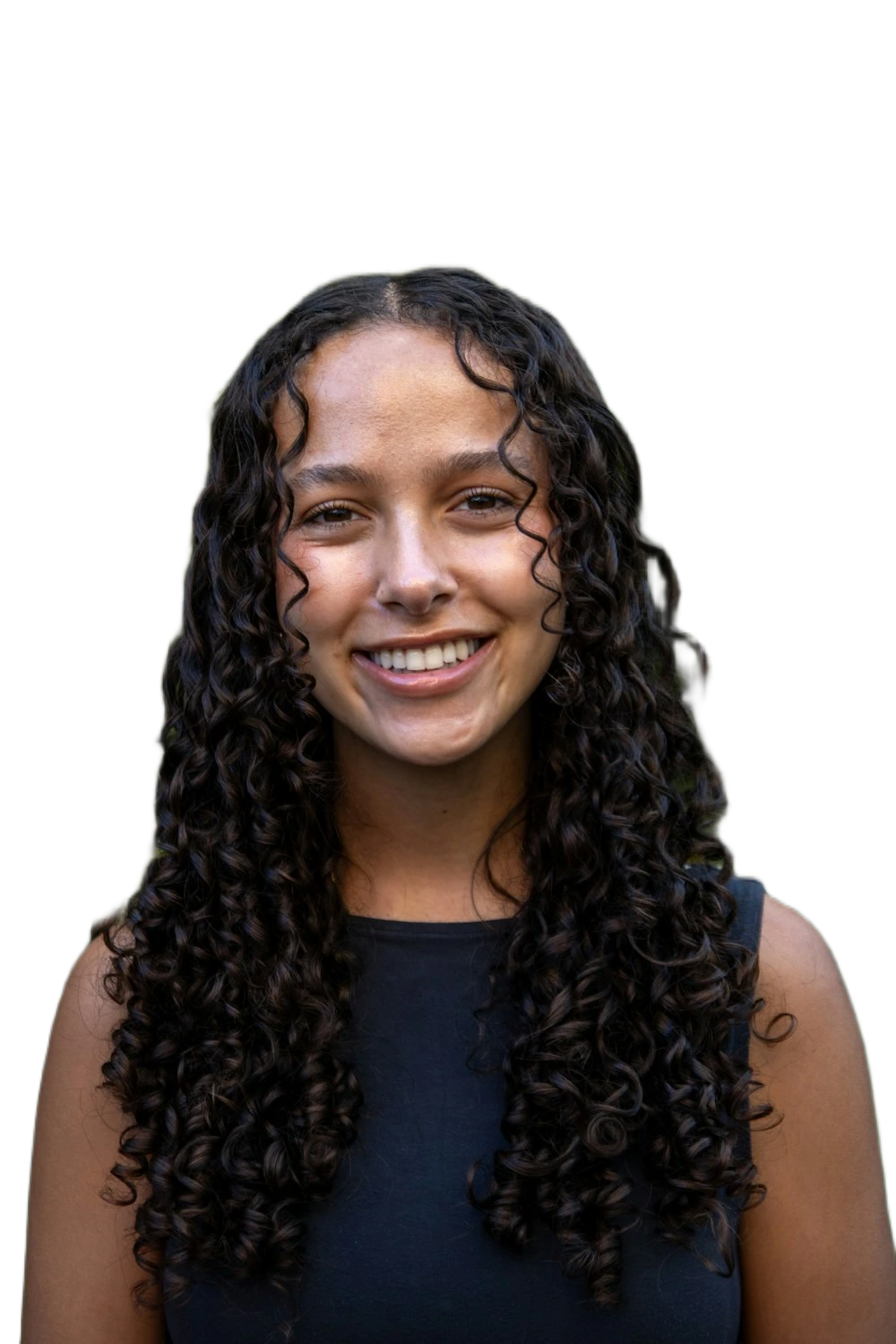
Foto profilo: conserva la persona senza le distrazioni intorno.
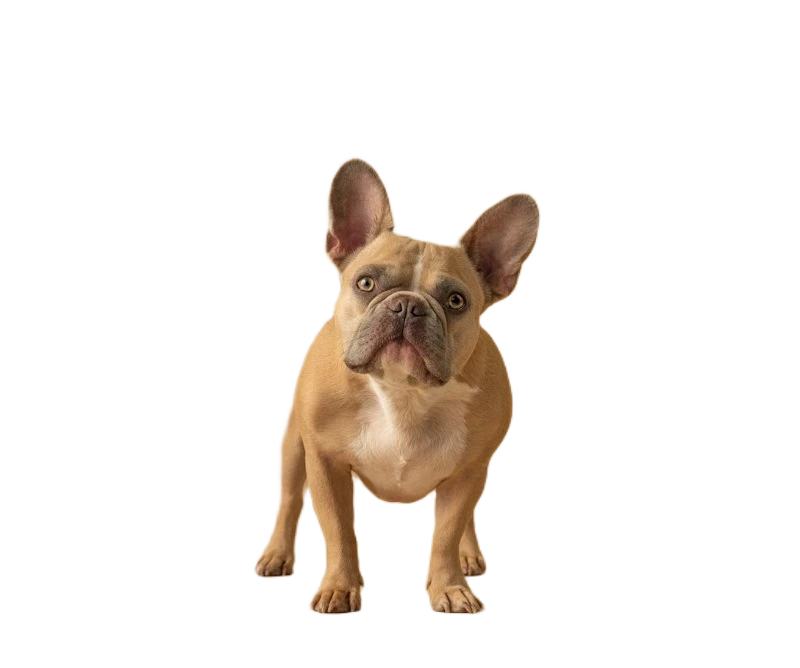
Animali: dopo il ritaglio, ingrandisci per controllare pelo e baffi.
Foto nitide e soggetti completi aiutano a separare persone, prodotti e animali dallo sfondo. Controlla i bordi prima di scaricare.
Capelli, orecchie e bordi già tagliati nell'originale non possono essere ricreati.
Questi dettagli possono essere rimossi o lasciare residui. La dimensione del PNG non indica la precisione dei bordi.
Gli aloni sono più facili da vedere su colori contrastanti.
Apri il risultato in Studio per cancellare lo sfondo residuo o ripristinare parti dalla foto originale. Esporta con sfondo trasparente, bianco o personalizzato usando annullamento e cronologia di Studio.
Scegli un’immagineFAQ
No. I pixel sono elaborati in un worker del browser. La rete serve a scaricare il motore IA e il modello, senza inviare la foto.
Il primo utilizzo richiede internet per scaricare modello e motore. La cache può ridurre i download successivi, ma l’uso completamente offline non è garantito.
Dipende dalla foto. Capelli fini, vetro e sfondi complessi possono dare risultati imperfetti. Il modello lavora a 512 pixel; il PNG mantiene le dimensioni originali.
Apri il risultato in Studio per cancellare lo sfondo residuo o ripristinare parti dalla foto originale. Esporta con sfondo trasparente, bianco o personalizzato usando annullamento e cronologia di Studio.
Scegli Cancella o Ripristina e dipingi sulla foto. Ogni tratto viene applicato al rilascio e può essere annullato. Il colore di sfondo vale solo per anteprima ed esportazione.
Sì. In Studio puoi scegliere sfondo trasparente, bianco o personalizzato senza appiattire il ritaglio modificabile. Annulla agisce sulle modifiche alla selezione; il colore è un’impostazione separata di anteprima ed esportazione.
PNG, JPEG o WebP · Fino a 25 MiB, 24 megapixel e 8192 pixel per lato
La rimozione dello sfondo separa il soggetto dall’ambiente. Per testo o filigrane dentro l’immagine, usa lo strumento filigrane esistente in Studio e dipingi l’area precisa.