
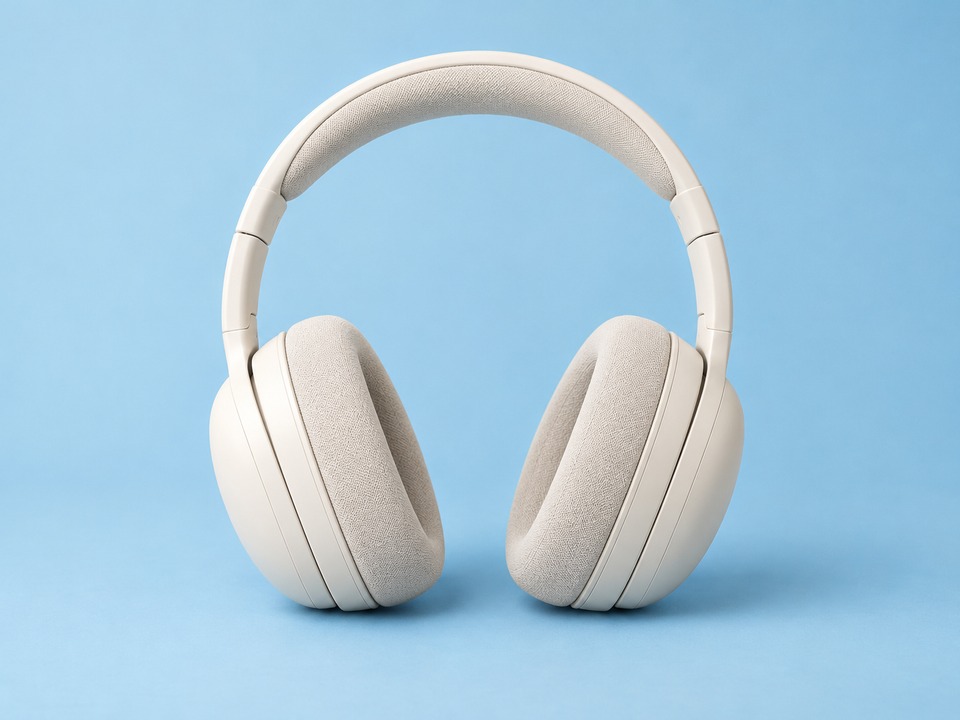
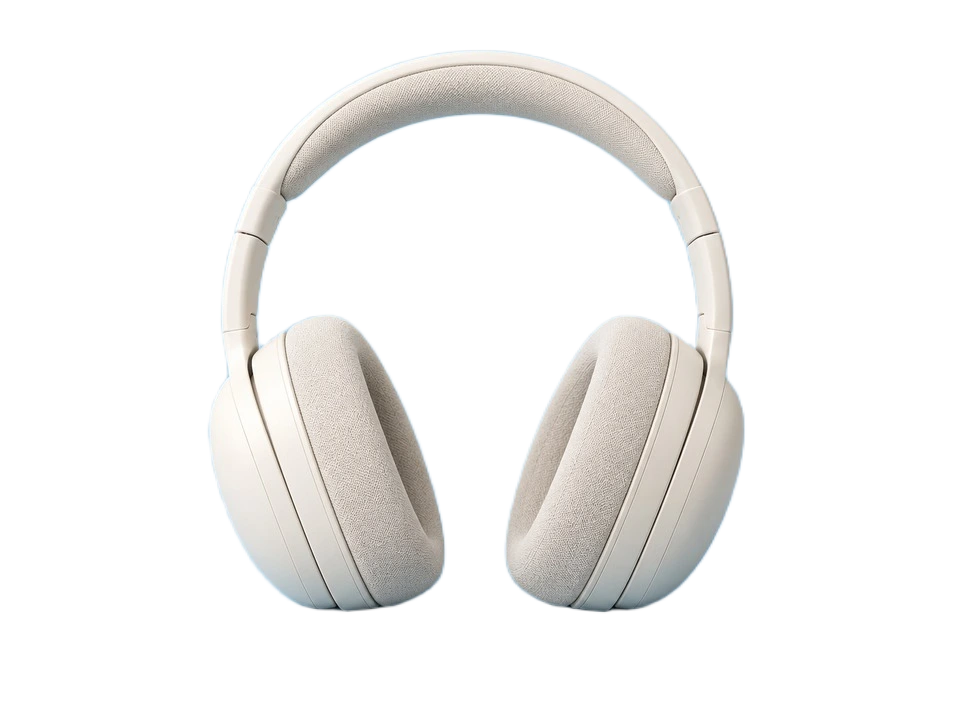
Produktfotos: Stellen Sie Artikel für einen einheitlichen Katalog frei.
LocalRemove
Motiv behalten, transparentes PNG herunterladen. Deine Fotos bleiben auf deinem Gerät.
Kostenlos · Ohne Konto · PNG in Originalgröße
oder ein Foto ablegen oder einfügen
PNG · JPEG · WebP
Wasserzeichen- und Hintergrundentfernung teilen sich täglich 3 erfolgreiche Bearbeitungen. Fehler, Abbrüche, manuelle Korrekturen und Downloads zählen nicht.
Kein Foto zur Hand? Beispiel ausprobieren
PNG, JPEG oder WebP · Bis 25 MiB, 24 Megapixel und 8192 Pixel je Seite
Beim ersten Einsatz werden etwa 98 MB mit GPU oder 192 MB mit CPU geladen. Laden und Verarbeitung werden getrennt angezeigt. Solange die Seite offen bleibt, wird das Modell wiederverwendet.
Beim ersten Mal wird eventuell ein KI-Modell geladen (ca. 98 MB mit GPU oder 192 MB mit CPU). Bei geöffneter Seite wird es wiederverwendet.
Fotos bleiben privat
Ihre Fotos werden auf Ihrem Gerät verarbeitet, ohne Upload.
Kein Konto nötig
Mit einem eigenen Foto oder Beispiel starten. Ohne Anmeldung.
PNG in Originalgröße
Originalmaße behalten und den freigestellten PNG in Designs verwenden.
Echte Ergebnisse unseres lokalen Modells. Wechseln Sie die Beispiele und prüfen Sie die wichtigen Details.
53 Beispiele
Produkte · 1 / 21KI-generiertes Original
Workflow
Wählen Sie ein Foto mit einem klar erkennbaren Motiv oder ziehen Sie es hierher.
Die lokale KI trennt das Motiv vom Hintergrund.
Laden Sie das PNG herunter oder bearbeiten Sie es in Studio weiter.
Anwendungsfälle
Entfernen Sie Bildhintergründe kostenlos im Browser. Laden Sie transparente PNGs herunter oder bearbeiten Sie in Studio weiter. Fotos bleiben auf dem Gerät.
Produktfotos: Stellen Sie Artikel für einen einheitlichen Katalog frei.
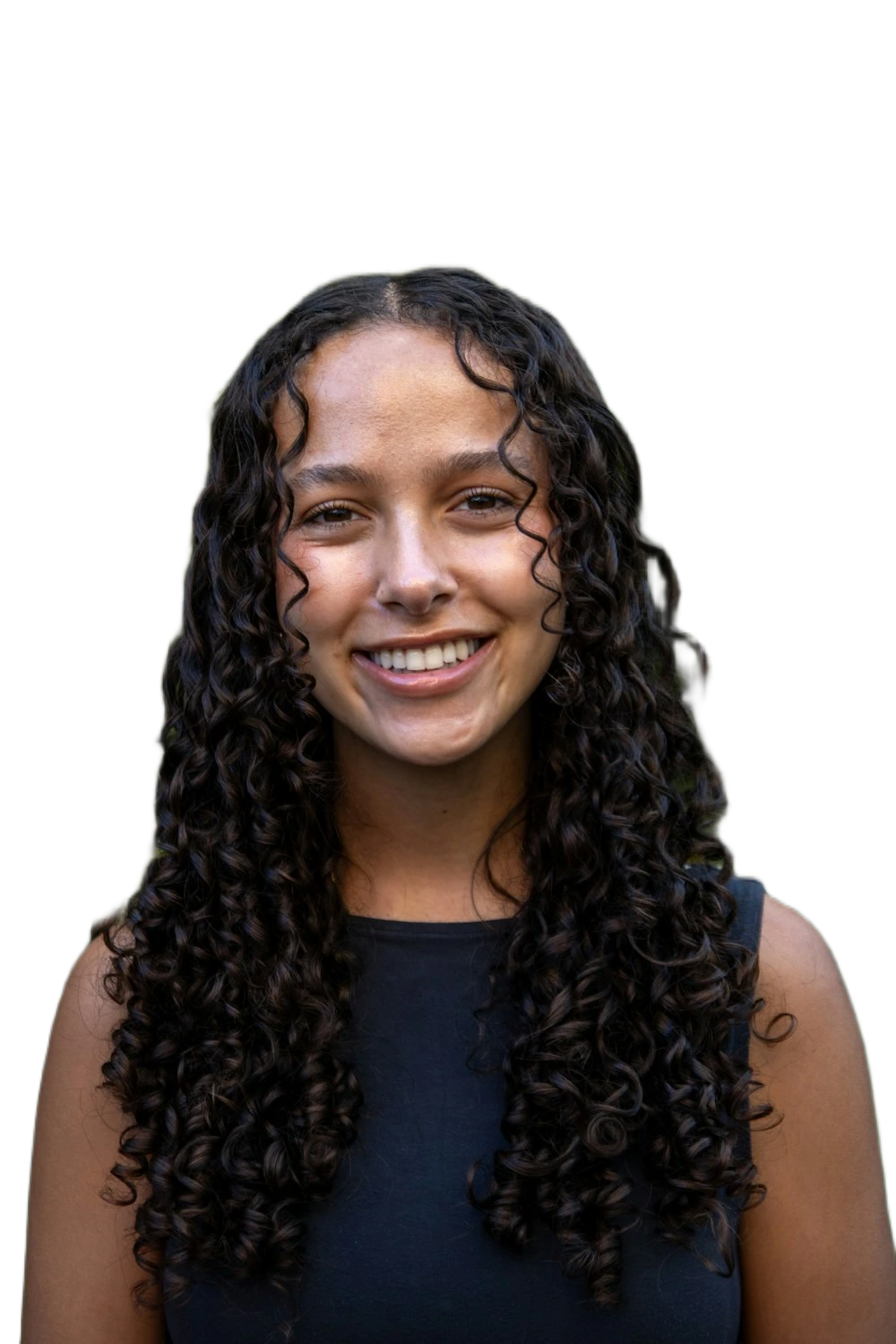
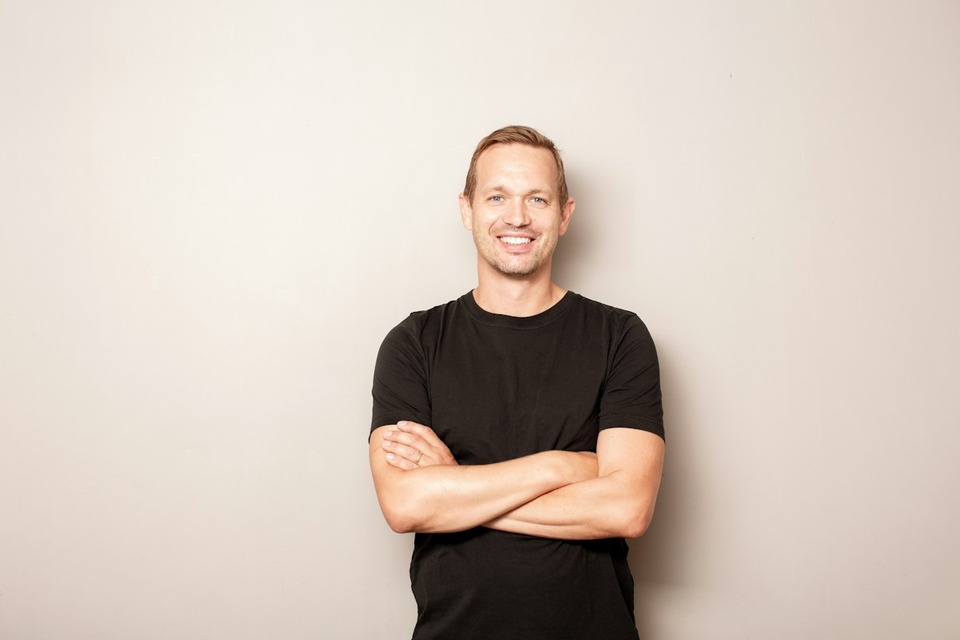
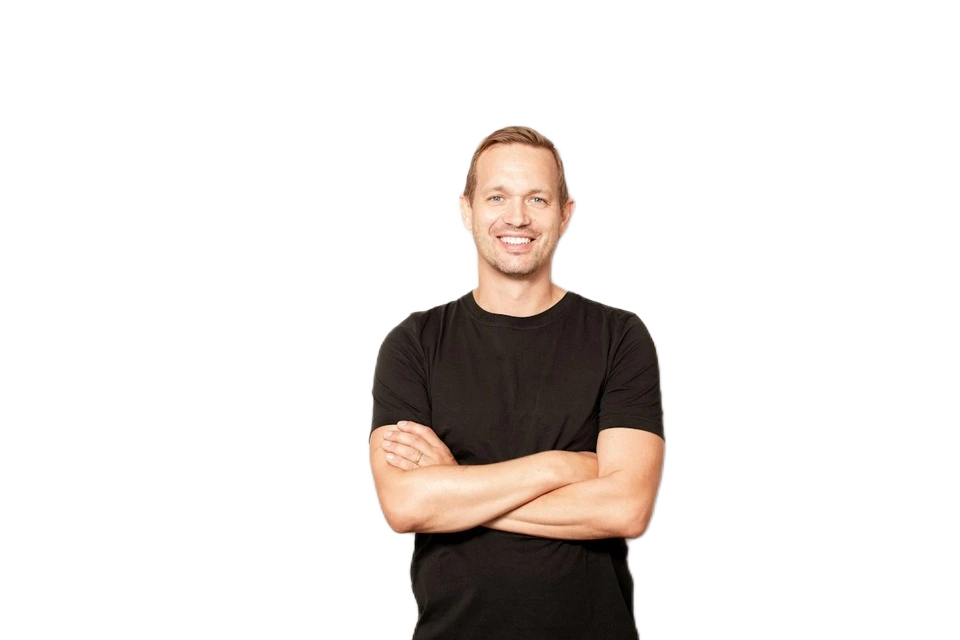
Profilbilder: Behalten Sie die Person ohne störende Umgebung.
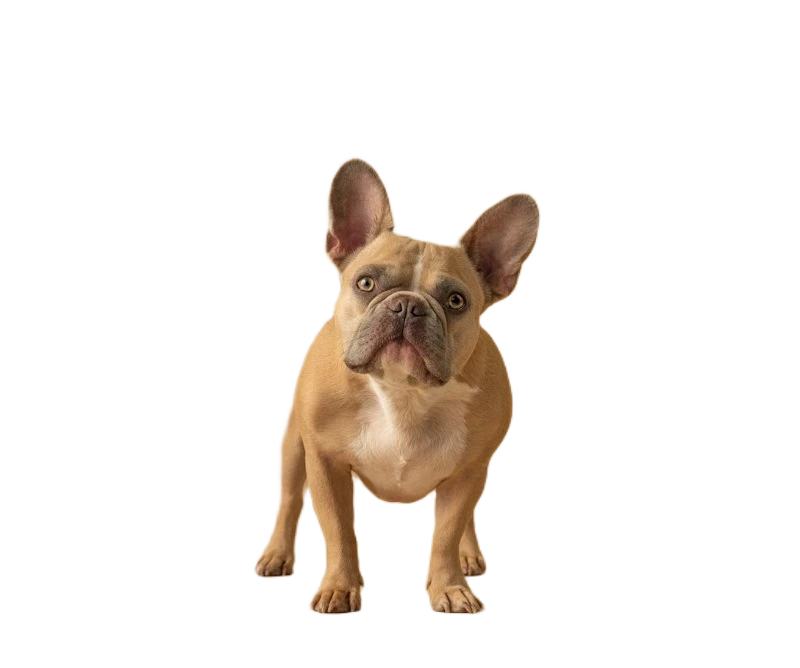
Tierfotos: Prüfen Sie nach dem Freistellen Fell und Schnurrhaare im Zoom.
Klare Fotos mit vollständigem Motiv erleichtern die Hintergrundentfernung. Prüfen Sie die Kanten, bevor Sie das PNG für Produktbilder, Porträts oder Entwürfe verwenden.
Abgeschnittene Haare, Ohren und Objektkanten können nicht aus dem Original wiederhergestellt werden.
Feine Details und Reflexionen sind schwierig. Die Originalgröße des PNG bedeutet nicht, dass die Kantenerkennung dieselbe Auflösung hat.
Helle Säume oder dunkle Reste werden auf kontrastierenden Farben besser sichtbar.
Öffnen Sie das Ergebnis in Studio. Markieren Sie übrigen Hintergrund zum Löschen oder stellen Sie fehlende Bereiche aus dem Original wieder her. Exportieren Sie transparent, weiß oder mit eigener Farbe. Rückgängig und Verlauf werden gemeinsam genutzt.
Bild auswählenFAQ
Nein. Die Bildpixel werden in einem Browser-Worker verarbeitet. Über das Netzwerk werden nur KI-Laufzeit und Modell geladen, keine Fotos gesendet.
Beim ersten Einsatz brauchen Modell und Laufzeit eine Internetverbindung. Der Browser-Cache kann weitere Downloads reduzieren, garantiert aber keinen vollständigen Offlinebetrieb.
Das hängt vom Foto ab. Feine Haare, Glas und unruhige Hintergründe können schwierig sein. Das Modell arbeitet mit 512 Pixeln; das PNG behält die ursprünglichen Bildmaße.
Öffnen Sie das Ergebnis in Studio. Markieren Sie übrigen Hintergrund zum Löschen oder stellen Sie fehlende Bereiche aus dem Original wieder her. Exportieren Sie transparent, weiß oder mit eigener Farbe. Rückgängig und Verlauf werden gemeinsam genutzt.
Löschen oder Wiederherstellen wählen und im Bild malen. Jeder Strich wird beim Loslassen angewendet und kann rückgängig gemacht werden. Die Hintergrundfarbe gilt nur für Vorschau und Export.
Ja. Wählen Sie in Studio transparent, weiß oder eine eigene Farbe. Die bearbeitbare Transparenz bleibt erhalten. Rückgängig betrifft die Auswahlbearbeitung; die Hintergrundfarbe ist eine separate Vorschau- und Exporteinstellung.
PNG, JPEG oder WebP · Bis 25 MiB, 24 Megapixel und 8192 Pixel je Seite
Die Hintergrundentfernung trennt Motiv und Umgebung. Für Text oder Wasserzeichen im Bild nutzen Sie das vorhandene Wasserzeichenwerkzeug in Studio und markieren den konkreten Bereich.