
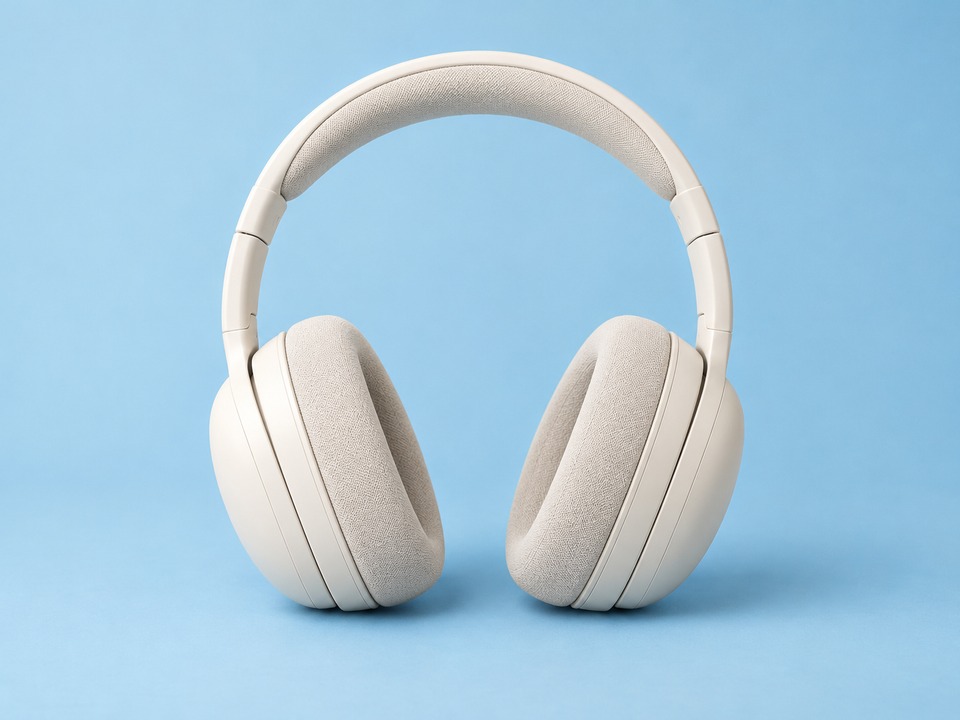
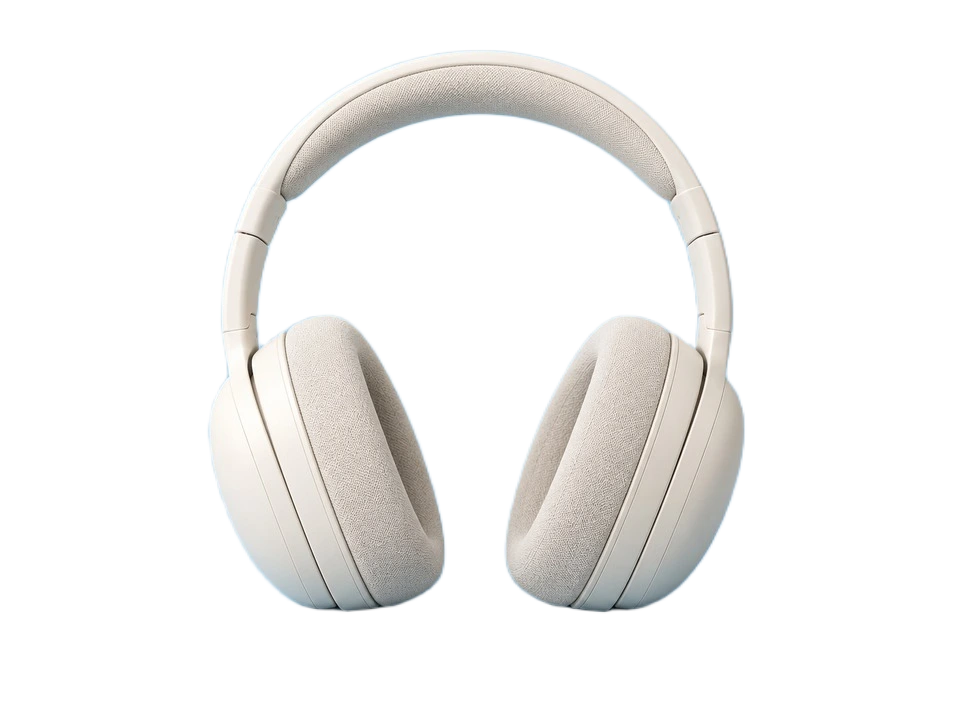
商品图:分离商品,为目录图片统一底色。
LocalRemove
留住主体,下载透明 PNG。照片始终留在你的设备上。
免费使用 · 无需注册 · 原尺寸 PNG
也可拖入或粘贴图片
PNG · JPEG · WebP
去水印和去背景每天共享 3 次成功处理额度。失败、取消、手动精修和下载不扣次数。
手边没有照片?用样例试试
PNG、JPEG 或 WebP · 最大 25 MiB、2400 万像素,单边不超过 8192 像素
首次使用需下载模型:GPU 版约 98 MB,CPU 版约 192 MB。加载与处理分别显示;页面保持打开时,后续图片会复用模型。
首次处理可能需要下载 AI 模型(GPU 约 98 MB、CPU 约 192 MB)。页面保持打开时,后续图片可复用模型。
照片不上传
所有处理在本地完成,照片始终留在你的设备上。
无需注册
打开即可使用,无需创建账号。
原尺寸 PNG
保留原图尺寸,透明 PNG 可直接用于设计与排版。
这些都是本站本地模型的实际结果。切换样例,看看你在意的细节。
53 张样例
商品 · 1 / 21AI 生成原图
使用流程
选择或拖入一张主体清晰的照片。
等待本地 AI 自动分离主体和背景。
下载透明 PNG,或继续在 Studio 中编辑结果。
使用场景
在浏览器中自动去除图片背景,保留主体并下载透明 PNG,也可以继续在 Studio 编辑。照片在你的设备上处理,无需上传。
商品图:分离商品,为目录图片统一底色。
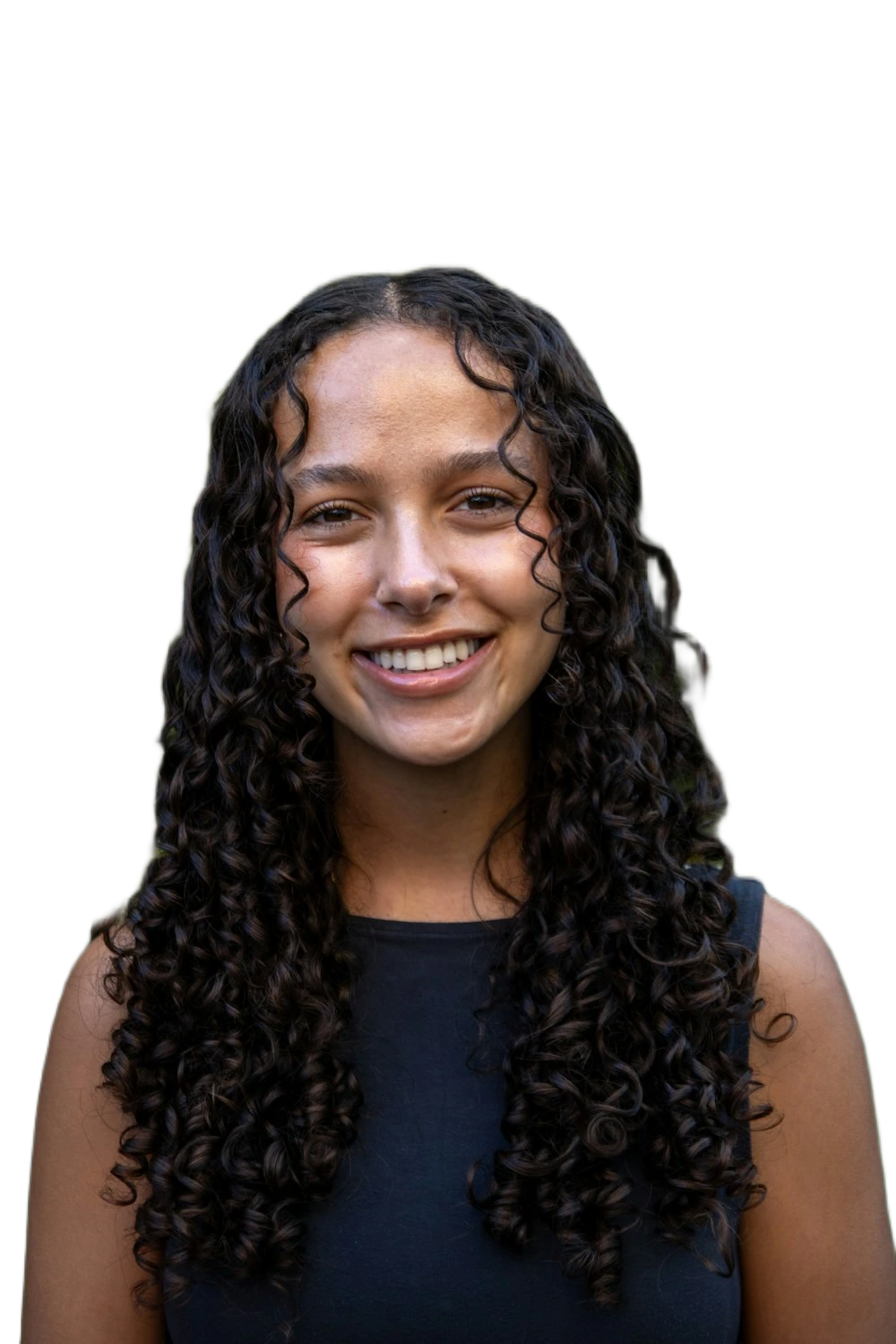
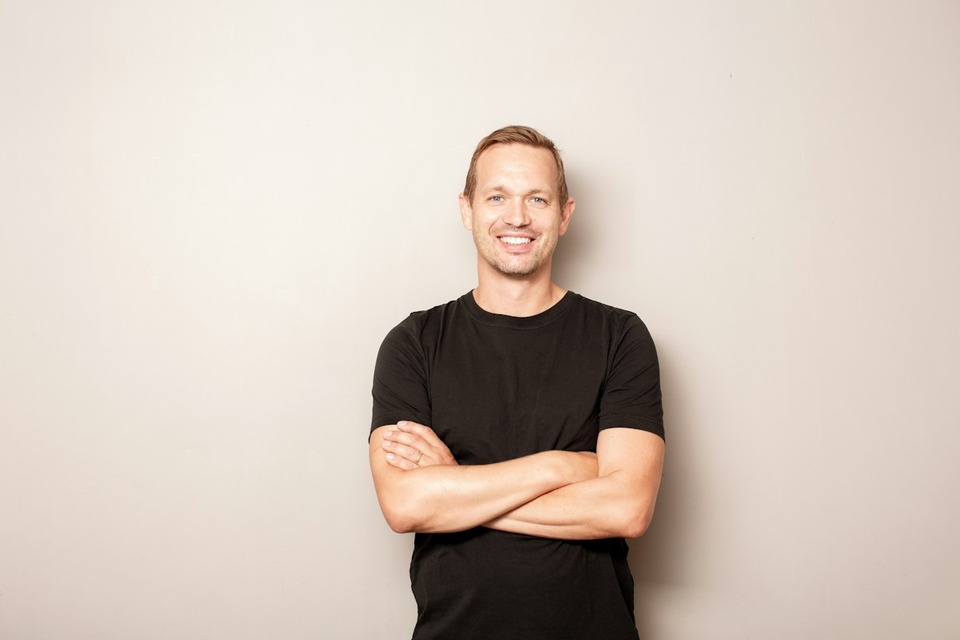
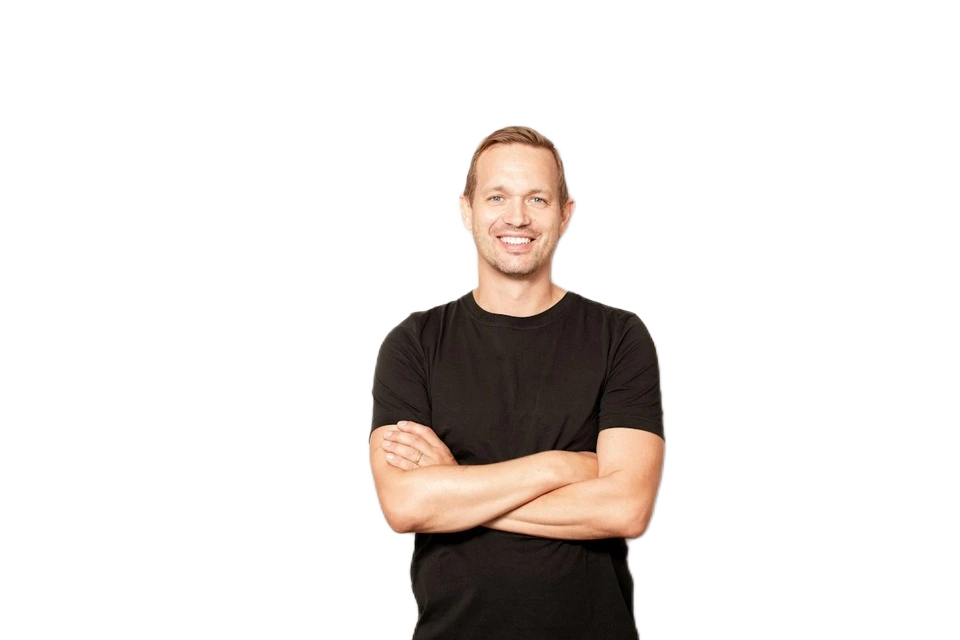
头像:保留人物,去掉分散注意力的环境。
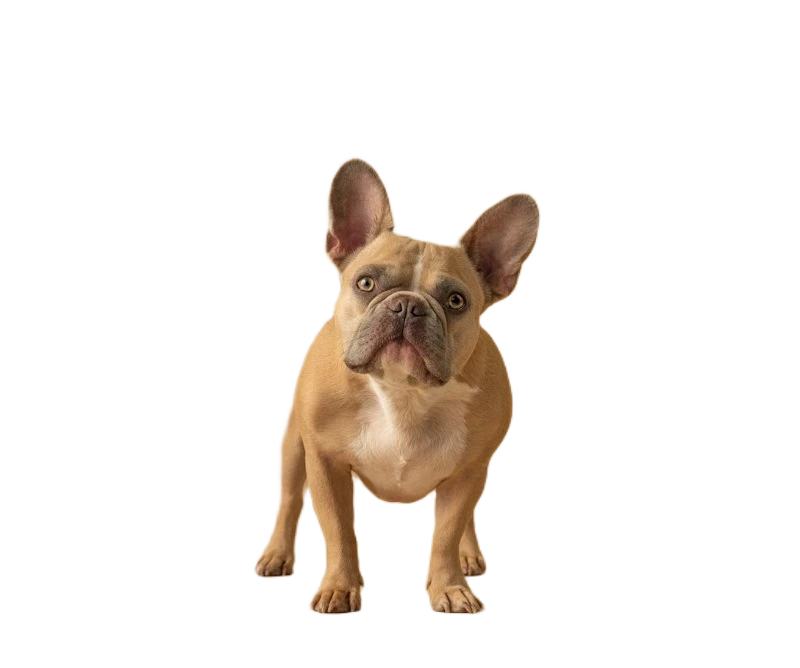
宠物照片:分离宠物后,放大检查毛发和胡须。
人物、商品、宠物和设计素材都可以尝试自动去背景,但并非每张图都能一次得到理想边缘。清晰的原图、合理的预览方式和必要的手动精修,会直接影响最终效果。下面这些技巧也能帮助你判断应该下载透明 PNG,还是另存白底或自定义底色图片。
尽量让人物头发、宠物耳朵或商品边缘完整出现在原图中。主体与背景颜色非常接近、原图模糊或部分物体已经被裁掉时,分离效果会受影响。去背景工具不能凭空恢复原图里没有的细节。
卷发、猫咪胡须、自行车辐条、玻璃和金属反光是更容易出现误删或残留的区域。当前模型按较低分辨率推理,虽然导出 PNG 保留原图尺寸,但不代表边缘识别也达到原图分辨率。重要用途建议检查边缘。
透明棋盘格上看起来正常的抠图,换成深色背景可能出现浅色描边,换成白底又可能显露暗边。处理后先对比原图与结果,再切换底色。主下载始终保留透明背景;如需纯色图片,可另行下载带底色 PNG。
常见问题
不会。图片像素在浏览器的 Worker 中处理,网络请求用于下载运行环境和模型,不会发送照片。
首次使用需要联网下载运行环境和模型。浏览器缓存可减少后续下载,但不能保证始终完全离线可用。
效果取决于照片,细发丝、玻璃和复杂背景可能处理不理想。模型按 512 像素推理,导出 PNG 保留原图尺寸。
结果会在 Studio 中打开。涂抹多余背景后擦除,或从原图恢复误删区域,也可选择透明、白色或自选底色导出。修改共用 Studio 的撤销和历史。
先选择擦除或恢复,再在图片上涂抹。松手后生效,每一笔都可撤销;底色只影响预览和导出。
可以。在 Studio 中选择透明、白色或自选导出底色,不会把底色压进可编辑的透明蒙版。撤销针对选区修改,底色是独立的预览和导出设置。
PNG、JPEG 或 WebP · 最大 25 MiB、2400 万像素,单边不超过 8192 像素
去背景用于分离主体与周围环境。若要移除图片内部的文字或水印,请使用 Studio 原有的去水印工具,涂抹具体区域后处理。