
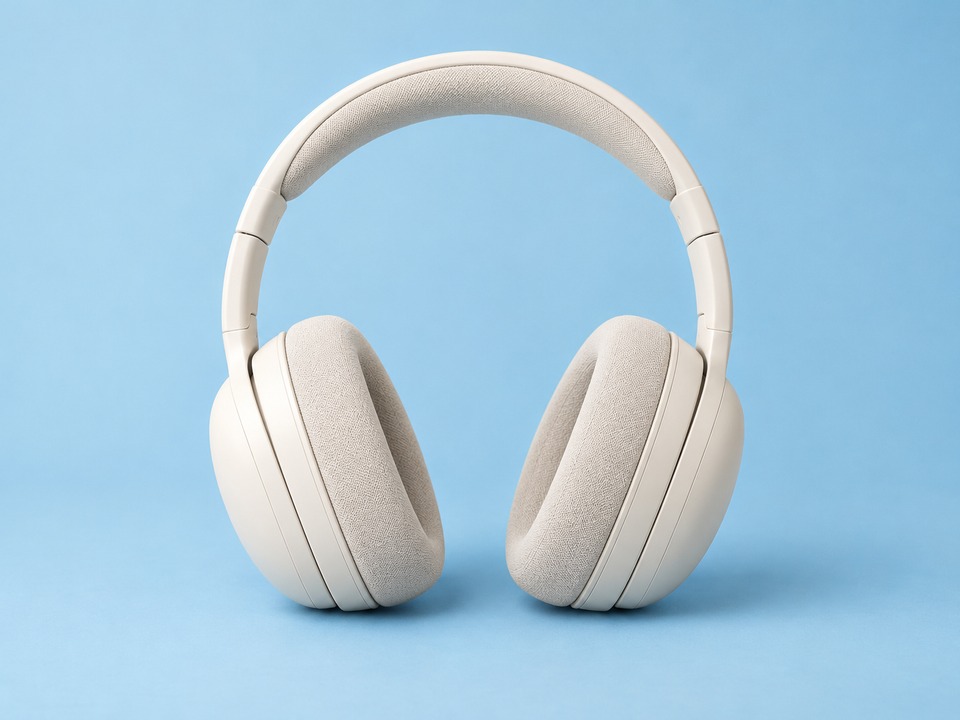
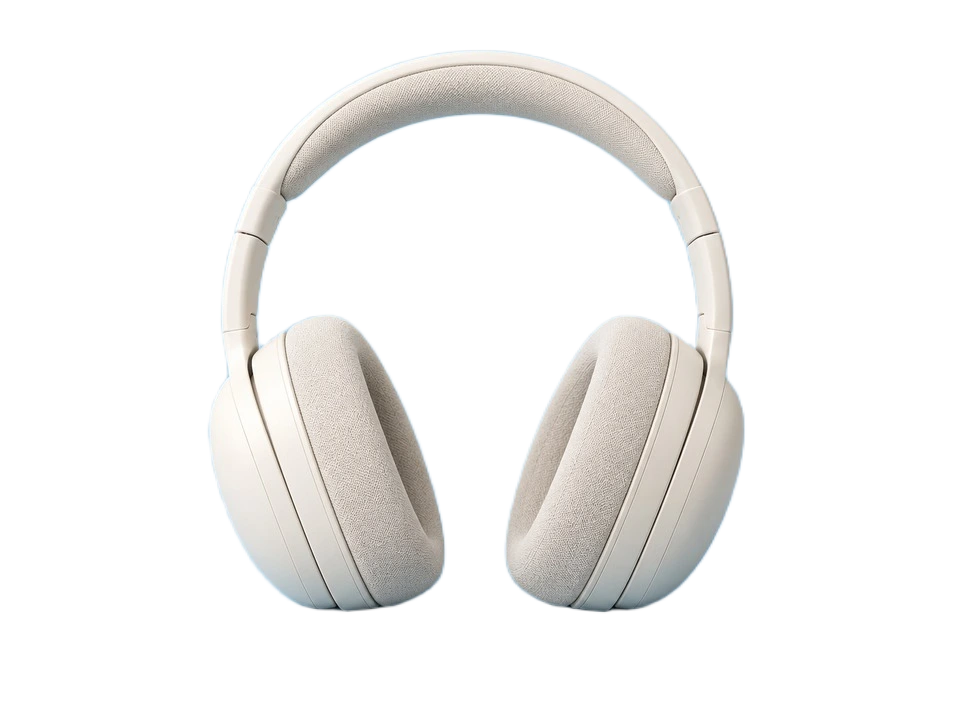
Ürün fotoğrafları: tutarlı katalog arka planı için ürünü ayırın.
LocalRemove
Konuyu koruyun, şeffaf PNG indirin. Fotoğraflarınız cihazınızda kalır.
Ücretsiz · Kayıt yok · Orijinal boyutta PNG
veya fotoğrafı sürükleyin ya da yapıştırın
PNG · JPEG · WebP
Filigran ve arka plan kaldırma, günde 3 başarılı işlemi paylaşır. Hatalar, iptaller, elle rötuşlar ve indirmeler sayılmaz.
Fotoğrafınız yok mu? Bir örnek deneyin
PNG, JPEG veya WebP · En fazla 25 MiB, 24 megapiksel ve kenar başına 8192 piksel
İlk kullanımda GPU için yaklaşık 98 MB veya CPU için 192 MB indirilir. Yükleme ve işleme ayrı gösterilir. Sayfa açık kaldığı sürece model yeniden kullanılır.
İlk kullanımda AI modeli indirilebilir (GPU ile yaklaşık 98 MB, CPU ile 192 MB). Sayfa açıkken sonraki fotoğraflarda yeniden kullanılır.
Fotoğraflar gizli kalır
Fotoğraflarınız yüklenmeden cihazınızda işlenir.
Hesap gerekmez
Kendi fotoğrafınızla veya bir örnekle başlayın. Kayıt gerekmez.
Orijinal boyutta PNG
Orijinal boyutları koruyun ve PNG dosyasını tasarımlarınızda kullanın.
Yerel modelimizin gerçek sonuçları. Örnekler arasında geçiş yapıp sizin için önemli ayrıntıları inceleyin.
53 örnek
Ürünler · 1 / 21Yapay zekâ üretimi kaynak
İş Akışı
Konusu belirgin bir fotoğraf seçin veya sürükleyin.
Yerel yapay zekânın konuyu arka plandan ayırmasını bekleyin.
PNG’yi indirin veya Studio’da düzenlemeye devam edin.
Kullanım Alanları
Tarayıcıda arka planı kaldırın, konuyu koruyun ve şeffaf PNG indirin. Studio’da düzenlemeye devam edebilirsiniz. Fotoğraf cihazınızda işlenir.
Ürün fotoğrafları: tutarlı katalog arka planı için ürünü ayırın.
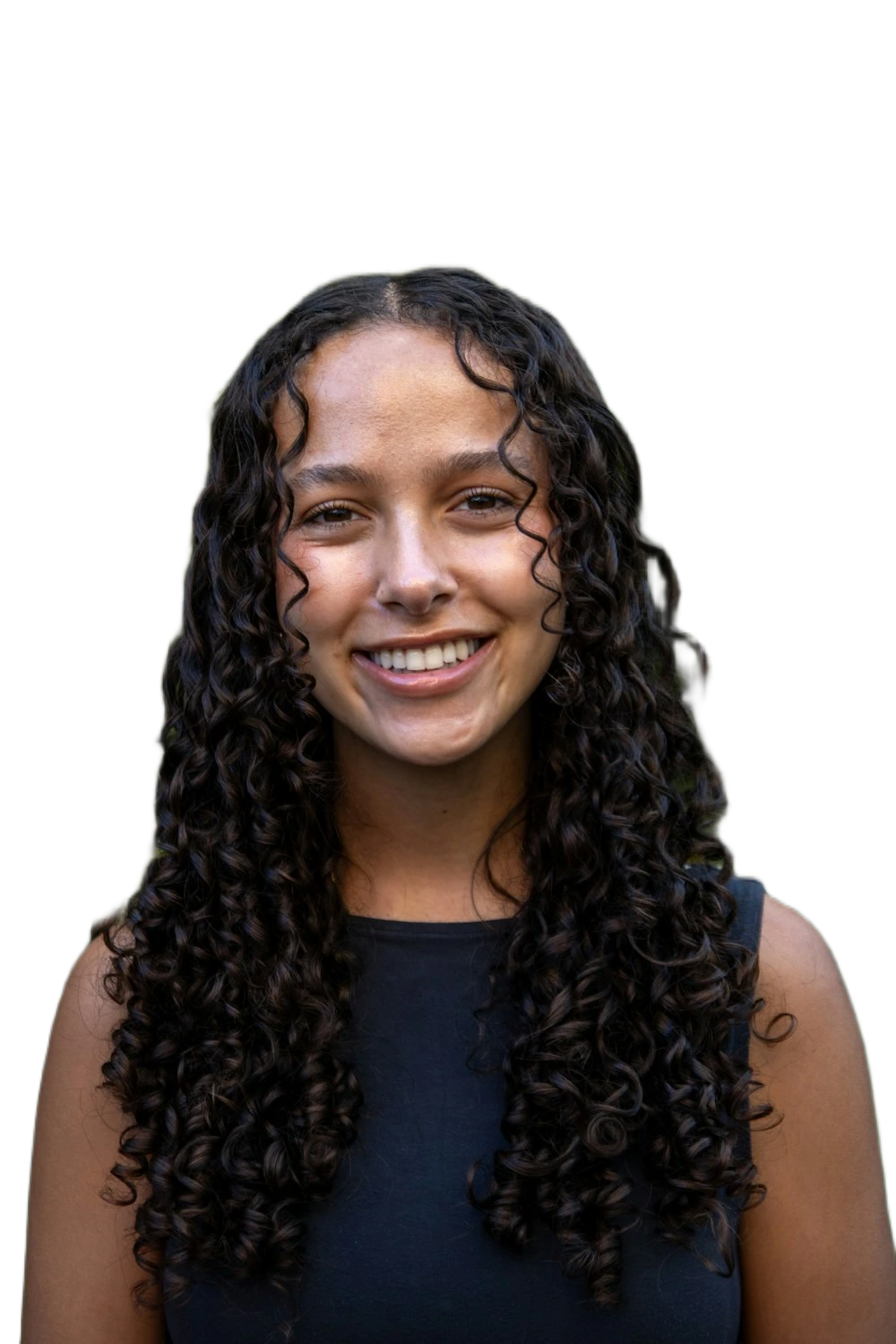
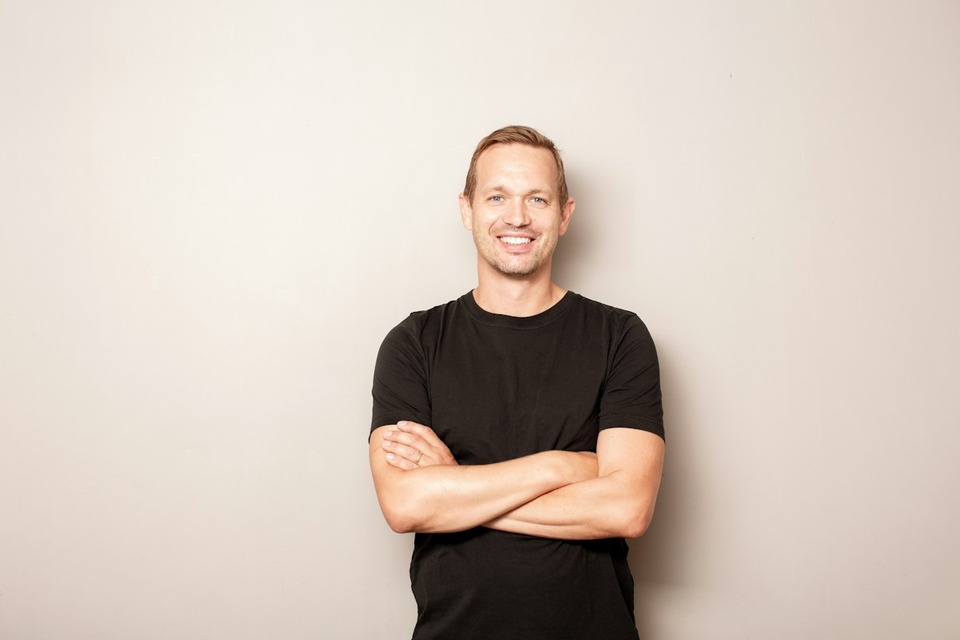
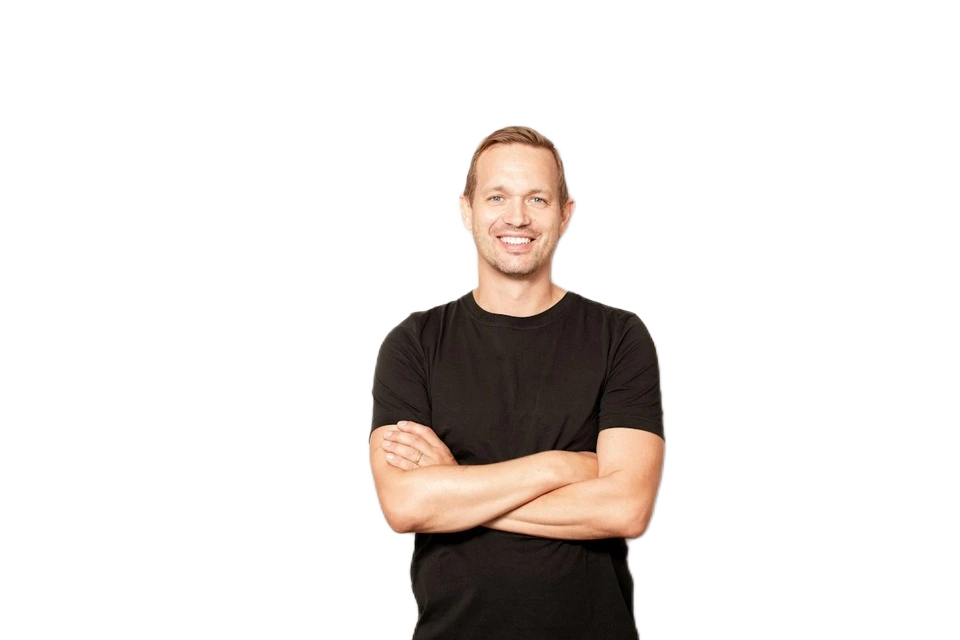
Profil fotoğrafları: kişiyi koruyup dikkat dağıtan çevreyi kaldırın.
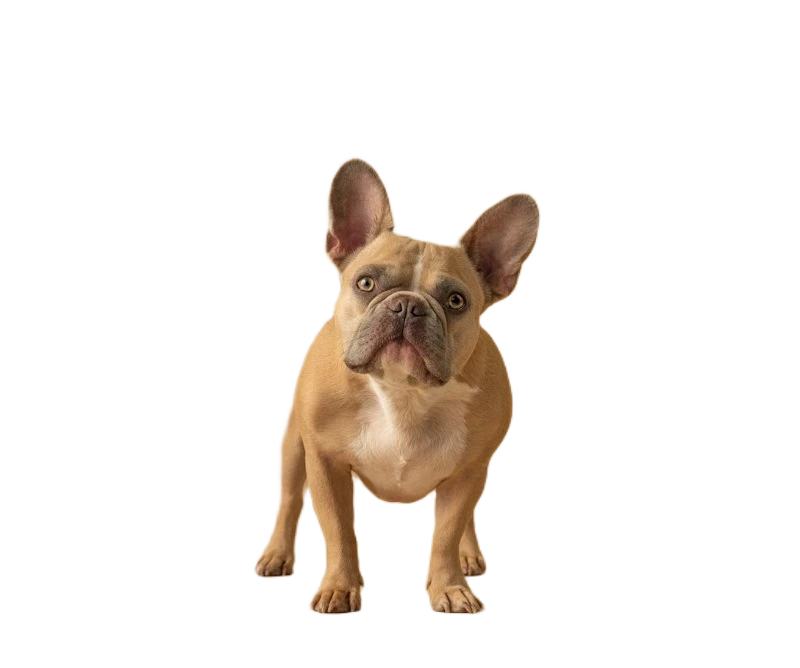
Evcil hayvanlar: kesimden sonra tüy ve bıyıkları yakınlaştırarak inceleyin.
Konunun tamamının göründüğü net bir fotoğraf seçin. PNG dosyasını indirmeden önce kenarları kontrol edin.
Orijinalde kesilmiş saç veya nesne parçaları geri getirilemez.
Küçük ayrıntılar kaybolabilir. PNG boyutu, modelin kenar analiz çözünürlüğüyle aynı değildir.
Böylece açık renkli hareler veya koyu kalıntılar daha kolay görünür.
Kalan arka planı silmek veya özgün fotoğraftan alanları geri yüklemek için sonucu Studio’da açın. Şeffaf, beyaz veya özel renkli arka planla dışa aktarın; ortak geri alma ve geçmiş özelliklerini kullanın.
Görsel seçSSS
Hayır. Pikseller tarayıcı worker’ında işlenir. Ağ bağlantısı yapay zekâ ortamını ve modeli indirir; fotoğrafınızı göndermez.
İlk kullanımda model ve ortamı indirmek için internet gerekir. Önbellek sonraki indirmeleri azaltabilir ancak tamamen çevrimdışı kullanım garanti edilmez.
Fotoğrafa bağlıdır. İnce saçlar, cam ve karmaşık arka planlar zor olabilir. Model 512 pikselde çalışır; PNG özgün boyutları korur.
Kalan arka planı silmek veya özgün fotoğraftan alanları geri yüklemek için sonucu Studio’da açın. Şeffaf, beyaz veya özel renkli arka planla dışa aktarın; ortak geri alma ve geçmiş özelliklerini kullanın.
Sil veya Geri yükle seçeneğini seçip fotoğrafı boyayın. Her fırça darbesi bırakınca uygulanır ve geri alınabilir. Arka plan rengi yalnızca önizleme ve dışa aktarmayı etkiler.
Evet. Düzenlenebilir şeffaflığı düzleştirmeden Studio’da şeffaf, beyaz veya özel renk seçin. Geri alma seçim düzenlemelerine uygulanır; arka plan rengi ayrı bir önizleme ve dışa aktarma ayarıdır.
PNG, JPEG veya WebP · En fazla 25 MiB, 24 megapiksel ve kenar başına 8192 piksel
Arka plan silme, konuyu çevresinden ayırır. Görsel içindeki yazı veya filigranı kaldırmak için Studio’nun mevcut filigran aracını kullanıp ilgili alanı boyayın.