
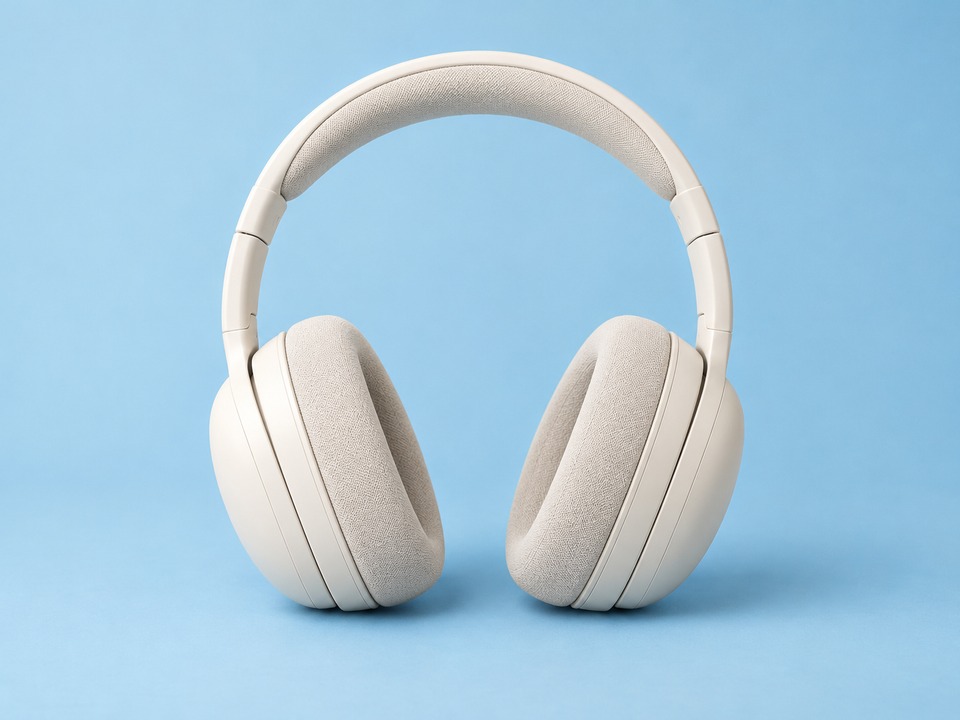
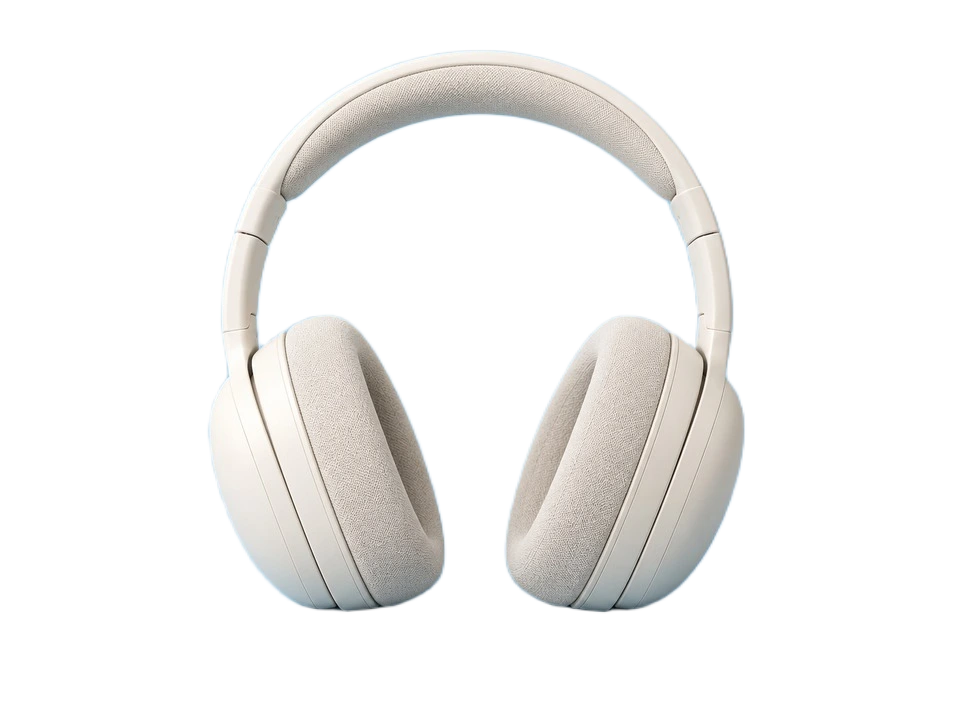
Photos produit : isolez l’article pour uniformiser les fonds du catalogue.
LocalRemove
Gardez le sujet, téléchargez un PNG transparent. Vos photos restent sur votre appareil.
Gratuit · Sans inscription · PNG taille originale
ou glissez ou collez une photo
PNG · JPEG · WebP
La suppression de filigranes et d’arrière-plans partage 3 traitements réussis par jour. Les échecs, annulations, retouches manuelles et téléchargements ne comptent pas.
Pas de photo ? Essayez un exemple
PNG, JPEG ou WebP · Jusqu’à 25 MiB, 24 mégapixels et 8192 pixels par côté
La première utilisation télécharge environ 98 MB avec le GPU ou 192 MB avec le CPU. Chargement et traitement sont distincts. Le modèle est réutilisé tant que la page reste ouverte.
La première utilisation peut télécharger un modèle IA (environ 98 Mo avec GPU ou 192 Mo avec CPU). Il est réutilisé tant que la page reste ouverte.
Photos privées
Vos photos sont traitées sur votre appareil, sans envoi.
Sans compte
Commencez avec votre photo ou un exemple. Sans inscription.
PNG à la taille d’origine
Gardez les dimensions d’origine et utilisez le PNG dans vos créations.
De vrais résultats de notre modèle local. Changez d’exemple pour examiner les détails qui comptent.
53 exemples
Produits · 1 / 21Original généré par IA
Flux de travail
Choisissez ou déposez une photo au sujet bien visible.
L’IA locale sépare le sujet de son arrière-plan.
Téléchargez le PNG ou poursuivez la retouche dans Studio.
Cas d'utilisation
Détourez une photo dans votre navigateur. Gardez le sujet, téléchargez un PNG transparent ou poursuivez dans Studio. Votre photo reste sur votre appareil.
Photos produit : isolez l’article pour uniformiser les fonds du catalogue.
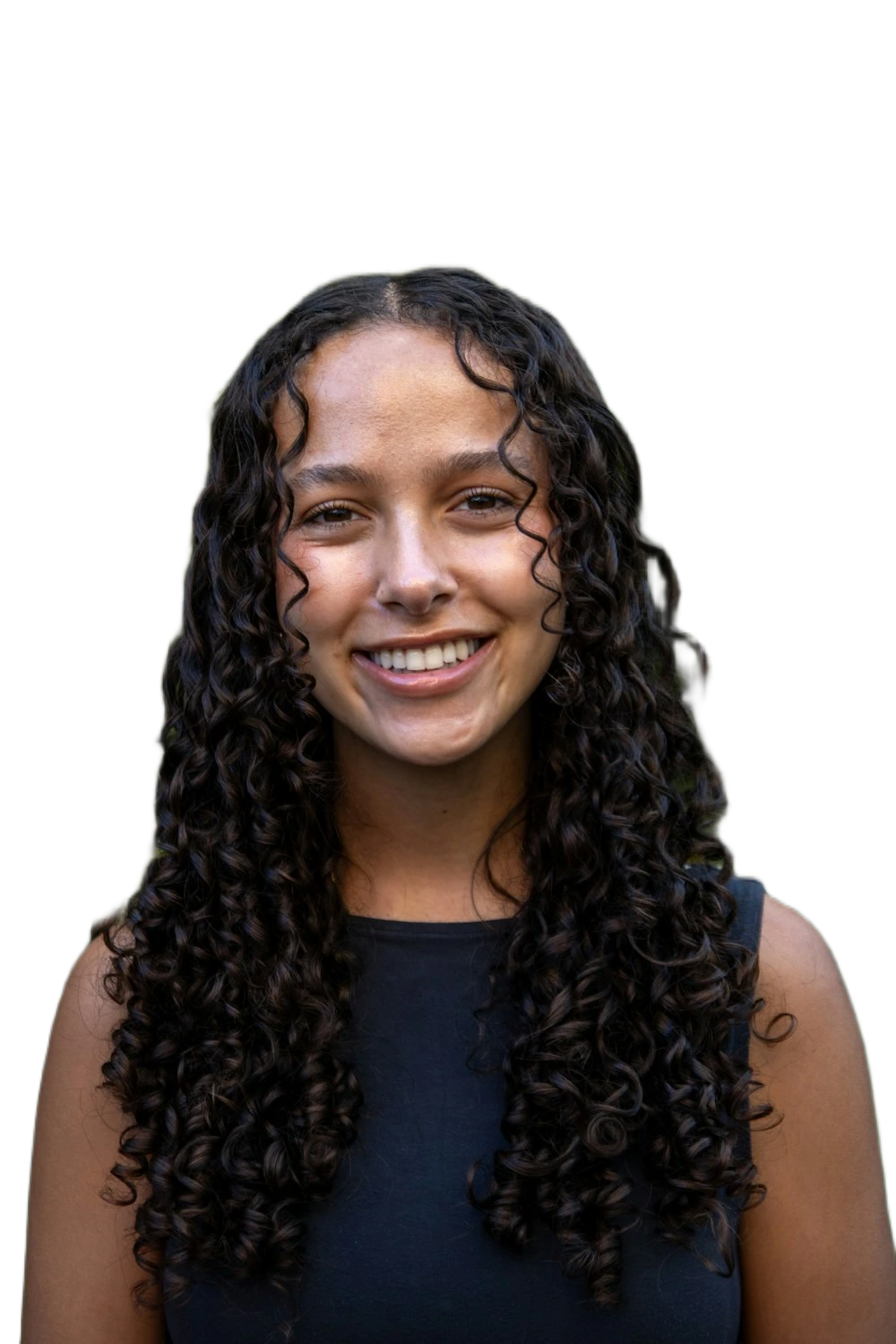
Portraits de profil : gardez la personne sans les distractions autour.
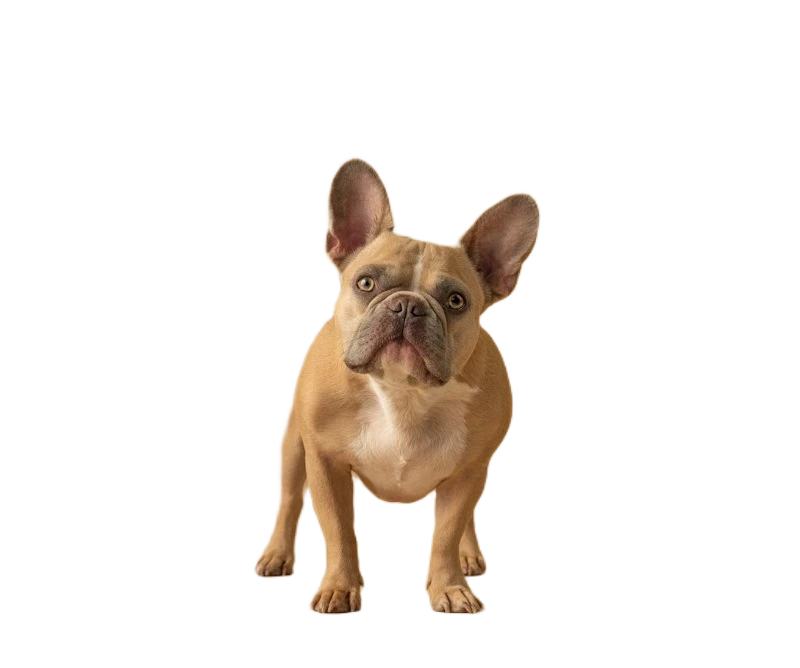
Animaux : zoomez après le détourage pour vérifier poils et moustaches.
Une photo nette, montrant le sujet en entier, aide à enlever le fond. Vérifiez les détails du résultat avant de télécharger le PNG.
Les cheveux, les oreilles ou les bords coupés dans l'original ne peuvent pas être recréés.
Les surfaces réfléchissantes et les contours fins sont difficiles. La taille du PNG ne garantit pas la précision du détourage.
Cela révèle les halos ou des traces invisibles sur le damier de transparence.
Ouvrez le résultat dans Studio pour effacer les restes de fond ou restaurer des zones de la photo d’origine. Exportez sur fond transparent, blanc ou personnalisé, avec l’annulation et l’historique de Studio.
Choisir une imageFAQ
Non. Les pixels sont traités dans un worker du navigateur. Le réseau sert à télécharger le moteur d’IA et le modèle, pas à envoyer votre photo.
La première utilisation nécessite internet pour le modèle et le moteur. Le cache peut limiter les téléchargements suivants, mais le fonctionnement entièrement hors ligne n’est pas garanti.
Cela dépend de la photo. Les cheveux fins, le verre et les fonds complexes sont difficiles. Le modèle travaille à 512 pixels ; le PNG conserve les dimensions d’origine.
Ouvrez le résultat dans Studio pour effacer les restes de fond ou restaurer des zones de la photo d’origine. Exportez sur fond transparent, blanc ou personnalisé, avec l’annulation et l’historique de Studio.
Choisissez Effacer ou Restaurer, puis peignez sur l’image. Chaque trait est appliqué au relâchement et peut être annulé. Le fond concerne uniquement l’aperçu et l’export.
Oui. Studio propose un fond transparent, blanc ou personnalisé sans aplatir le détourage éditable. L’annulation concerne les retouches de sélection ; la couleur est un réglage distinct d’aperçu et d’export.
PNG, JPEG ou WebP · Jusqu’à 25 MiB, 24 mégapixels et 8192 pixels par côté
Le détourage sépare le sujet de son environnement. Pour enlever du texte ou un filigrane dans l’image, utilisez l’outil de filigrane existant dans Studio et peignez la zone précise.